





Comment faire : Gravure photo sur ardoise avec Laser Falcon 22W

| Logiciel | LightBurn |
|---|---|
| Machine | CrealityFalcon Falcon2 Graveur laser 22W |
| Puissance de sortie du module laser | 22W |
| Matériau utilisé |
Ardoise, Laser Falcon 22W, Lunettes de sécurité |
| Auteur | Marcuzzo Mattia |
| But | Gravure de photos sur ardoise |
| Fichiers LightBurn |
Comment faire
Étape 1 : Localisez la pièce d'ardoise à graver et notez les dimensions
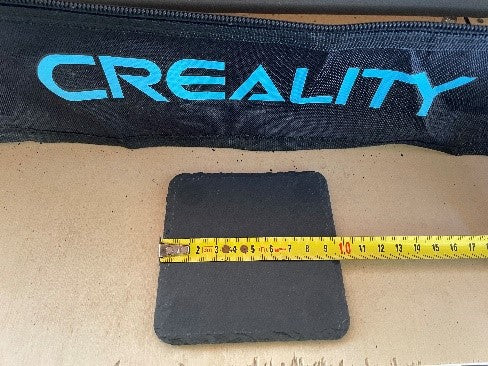
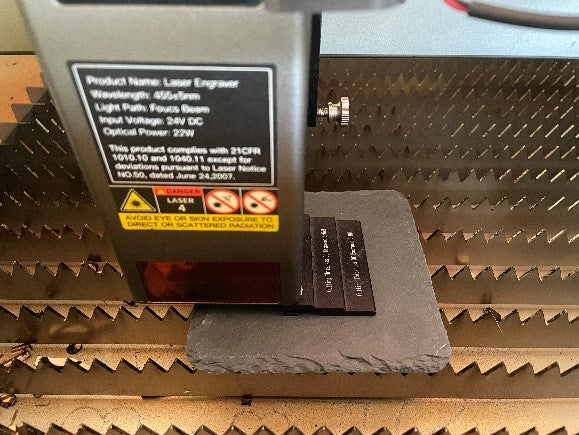
Étape 2 : Placez la pièce d'ardoise sur le champ de travail du laser et ajustez la mise au point du module laser
Étape 3 : Connectez-vous au site imag-r.com et cliquez sur le bouton « téléverser » en bas de la page
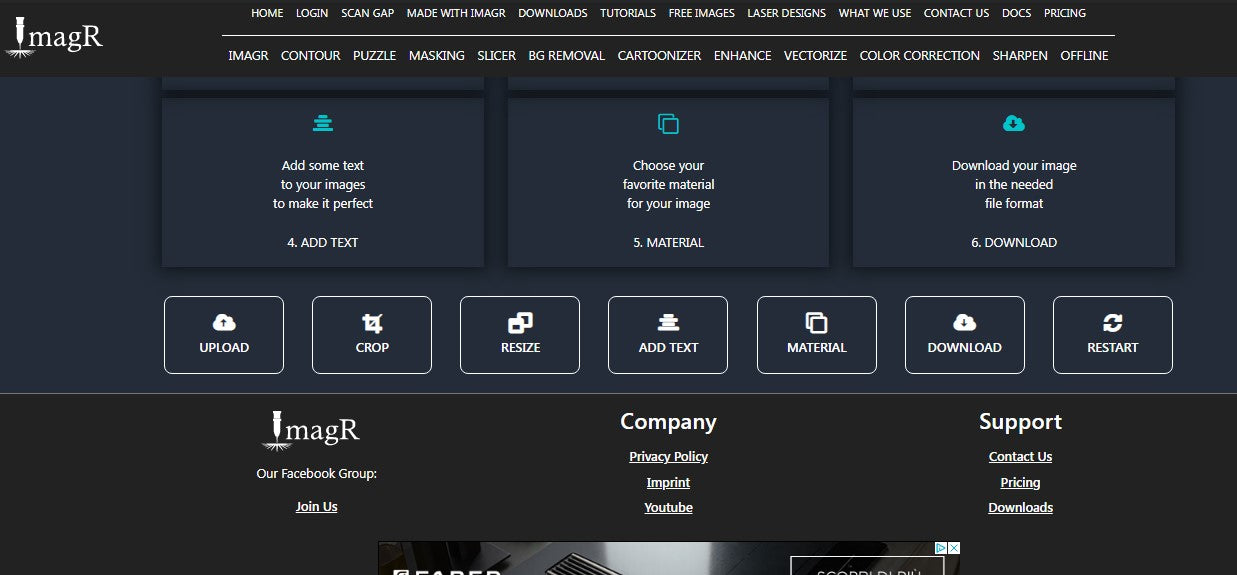
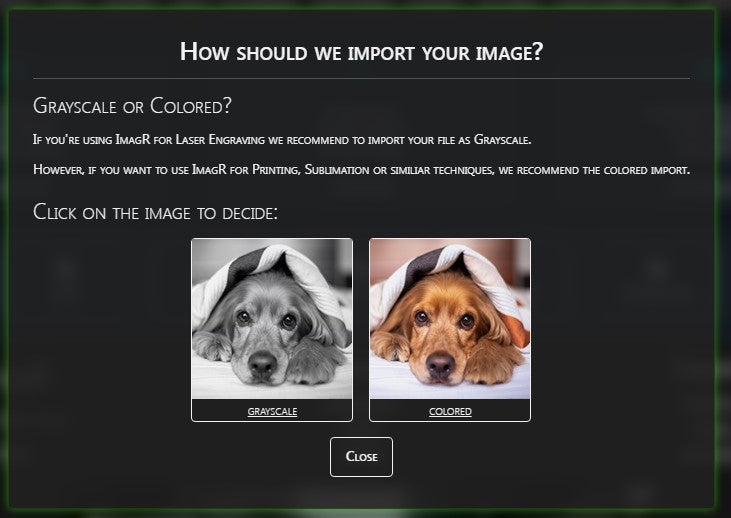
Étape 4 : Cliquez maintenant sur le bouton niveaux de gris. Choisissez la photo que vous souhaitez graver. N'oubliez pas que plus la résolution de la photo est élevée, meilleur sera votre travail.
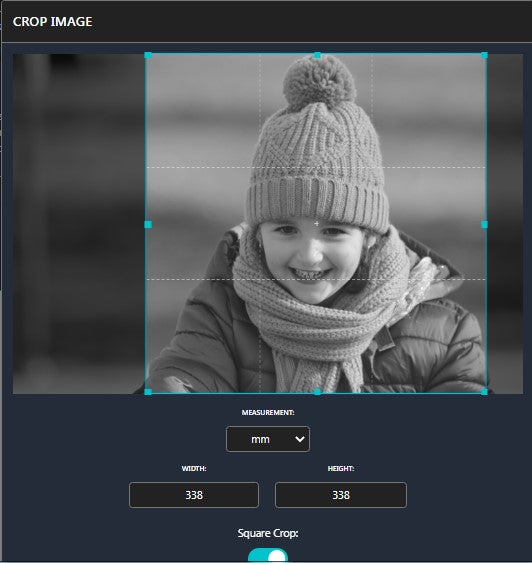
Étape 5 : Attendez quelques secondes que la photo se charge, puis cliquez sur le bouton de recadrage en bas de la page. Avec cette opération, vous donnerez à votre photo la même forme que la pièce d'ardoise. Si elle est carrée, comme dans ce cas, activez le bouton « recadrage carré ».
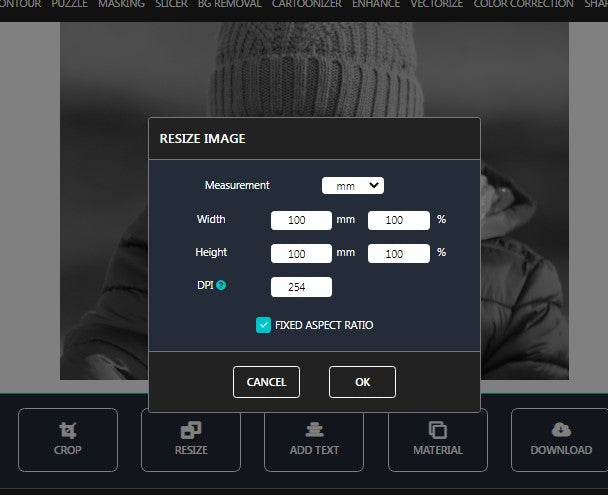
Étape 6 : Cliquez maintenant sur le bouton « Redimensionner » et saisissez les dimensions de la pièce d'ardoise.
Entrez 254 comme valeur DPI
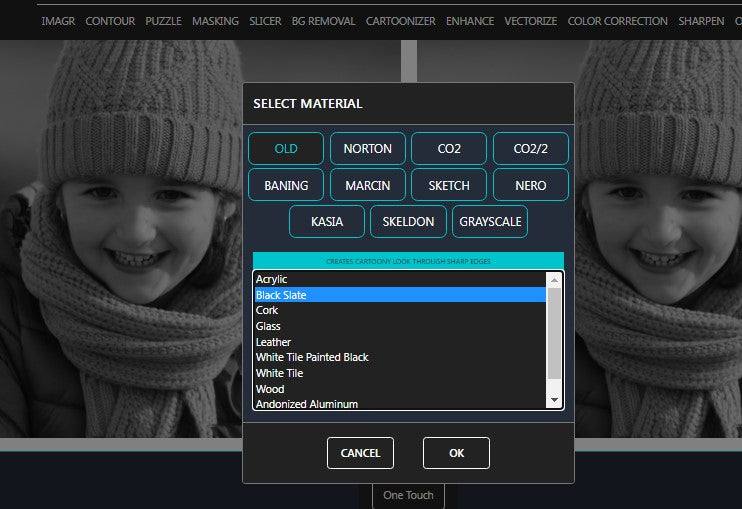
Étape 7 : Cliquez maintenant sur le bouton "Matériau" et sélectionnez VIEUX et ARDOISE NOIRE.
Entrez 254 comme valeur DPI
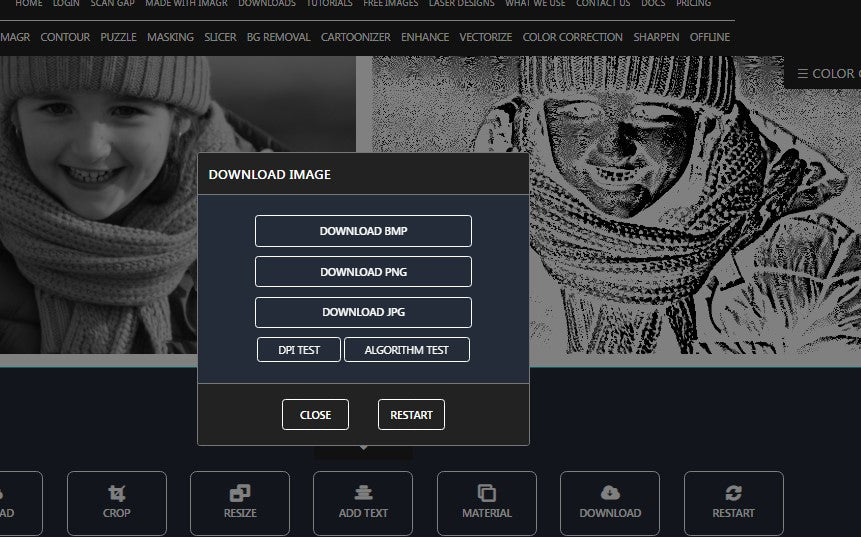
Puis cliquez sur le bouton « Télécharger » puis sur le bouton « Télécharger bmp »
Ouvrez maintenant un nouveau projet dans Lightburn et importez votre photo. Vous verrez que les dimensions sont les mêmes que celles que vous avez définies.
Avertissement : ne modifiez pas la taille de l'image sur Lightburn, sinon vous ruinerez le travail.
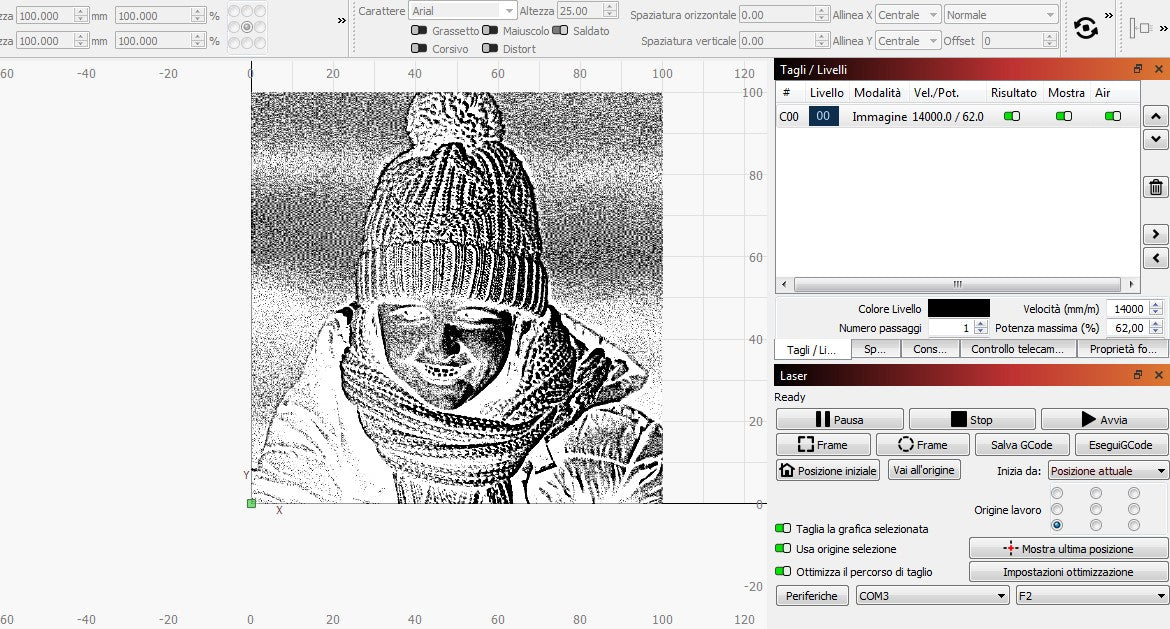
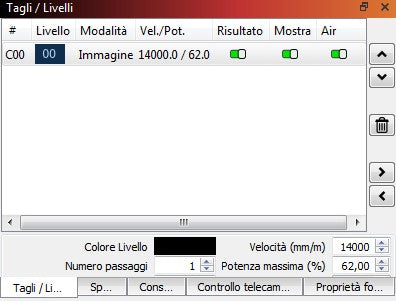
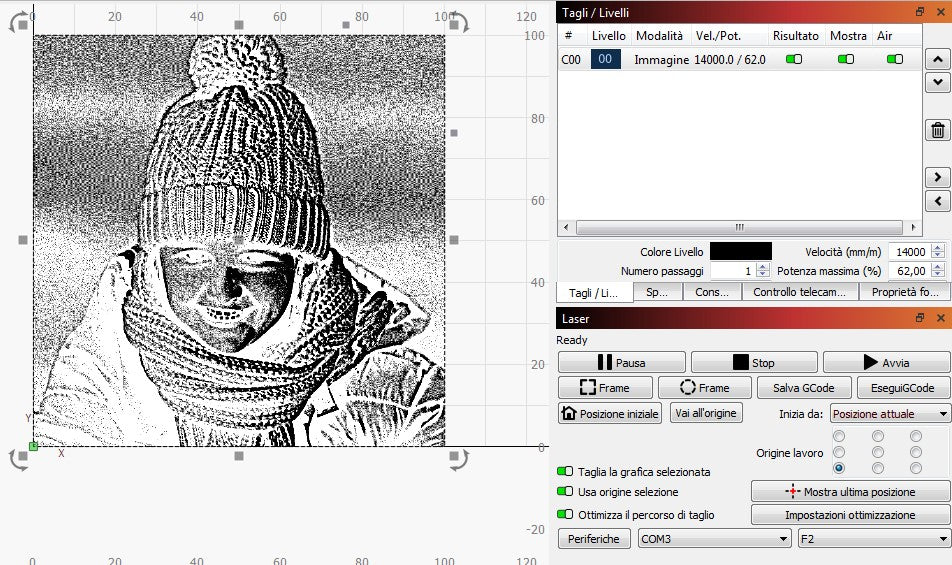
Réglez la vitesse à 14000 mm/m et la puissance à 62%
Sur les paramètres de découpe avancés, activez le bouton « Pass-Through » et réglez le surbalayage à 2,5 %. Ne touchez à rien d'autre
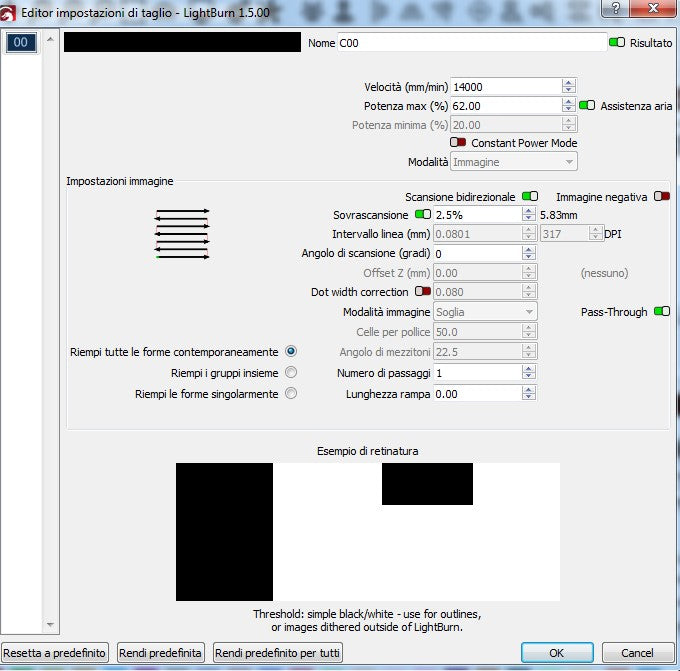
Maintenant, vous êtes prêt pour votre gravure. Mettez en surbrillance la photo, prenez un cadre pour centrer votre pièce d'ardoise, puis appuyez sur "play" et bon travail
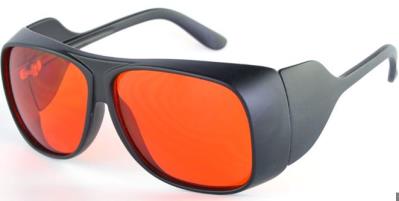
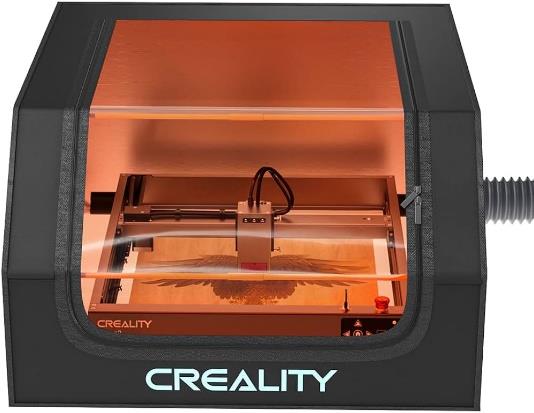
N'oubliez jamais de porter des lunettes de sécurité (si vous n'avez pas de protection) et un extracteur de fumée. Bon travail !
Recent News

Réglages Des Matériaux De La Série Creality Falcon Laser
Découvrez tous les réglages de matériaux pour la série Creality Falcon Laser. Trouvez les réglages recommandés de puissance,...

Boîte porte-bouteille à découper pour la fête des pères
De baseLogicielLightBurnMachineGraveur laser Falcon2 22WPuissance de sortie du module laser22WMatériau utiliséTrois feuilles de contreplaqué de peuplier de 400x400mm...

Norton White Tile (NWT) Mode d'emploi
Articles nécessaires1. La première chose à faire est de réaliser un test de matériau. Si vous n'en avez...


