





Wie man Fotos für die Lasergravur vorbereitet (2026-Leitfaden)

Warum die Fotovorbereitung für Lasergravuren wichtig ist
Lasergravur hat revolutioniert, wie wir Erinnerungen bewahren.
Nicht mehr nur auf Papier oder Leinwand beschränkt, können Sie jetzt Ihre Lieblingsfotos auf Holz, Glas, Leder, Schiefer und sogar Metall gravieren.
Aber das Geheimnis hochwertiger Ergebnisse ist nicht nur die Lasermaschine – es kommt darauf an, wie gut das Bild vor der Gravur vorbereitet wird.
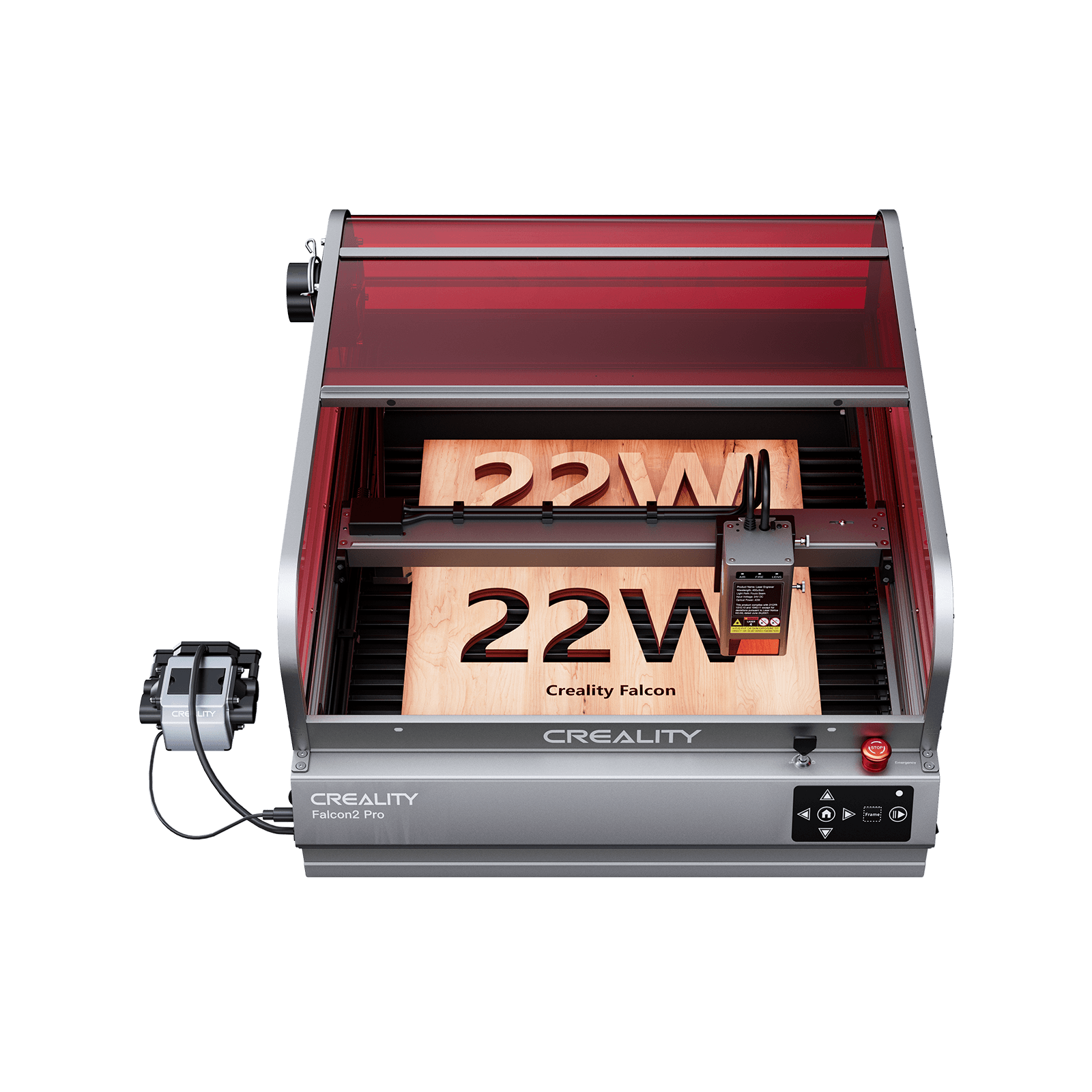
Egal, ob Sie einen Desktop Laserschneider oder einen Hochleistungs- Geschlossenen Lasergravierer wie den Falcon 2 Pro verwenden, ist eine richtige Bildbearbeitung unerlässlich.
Gehen wir alles durch, was Sie wissen müssen, um ein digitales Foto in ein beeindruckendes lasergraviertes Andenken zu verwandeln.
Empfohlene Software zur Fotovorbereitung
- Photopea oder GIMP – Kostenlose, leistungsstarke Bildbearbeitungsprogramme zum Zuschneiden, Anpassen von Kontrast und Umwandeln in Graustufen.
- LightBurn – Eine in der Branche beliebte Lasersteuerungssoftware, kompatibel mit dem Falcon A1 und Falcon 2 Pro. Sie unterstützt Graustufenoptimierung und Bitmap-Konvertierung.
- Canva – Einfach für grundlegendes Zuschneiden oder Entfernen des Hintergrunds, jedoch nicht ideal zum Feintuning von Graustufen.

Schritt-für-Schritt: Ein Foto für die Gravur vorbereiten
Schritt 1: Wählen Sie ein hochwertiges Foto
Beginnen Sie mit einem scharfen, gut beleuchteten Bild ohne starke Schatten. Für optimale Gravurschärfe sollte Ihr Bild mindestens 300 dpi haben — 600 dpi sind jedoch vorzuziehen.
Vermeiden Sie unscharfe oder verpixelte Bilder, da Lasergravurgeräte Präzision in der Tonwertabstufung benötigen, um feine Details effektiv zu gravieren.
Schritt 2: Zuschneiden & Hintergrundrauschen entfernen
Konzentrieren Sie das Bild auf Ihr Motiv – besonders bei Porträts. Schneiden Sie ablenkende Elemente wie unruhige Hintergründe oder nicht zugehörige Objekte aus.
Das Entfernen von Hintergrunddetails verbessert nicht nur die visuelle Klarheit, sondern verkürzt auch die Gravurzeit, insbesondere bei kleineren Teilen wie Schlüsselanhängern oder Untersetzern.
Schritt 3: In Graustufen oder Bitmap konvertieren
Lasergravur funktioniert am besten mit Graustufenbildern. Dieses Format verwandelt Ihr Foto in ein Spektrum aus Schwarz, Weiß und Grau und lässt den Laser Tiefe und Schatten korrekt interpretieren.
In Graustufen werden dunklere Bereiche stärker graviert, während hellere Regionen nur minimale Belichtung erhalten. Wenn Sie mit Holz oder Acryl arbeiten, ist diese Tonwertabbildung entscheidend für den Kontrast.
Schritt 4: Kontrast, Schärfe und Belichtung anpassen
Nachdem Sie in Graustufen konvertiert haben, optimieren Sie das Bild weiter:
- Kontrast erhöhen, um Kanten hervorzuheben
- Bild schärfen für klare Linien
- Belichtung ausbalancieren, um übermäßig dunkle oder ausgewaschene Bereiche zu vermeiden
Diese Anpassungen stellen sicher, dass die gravierte Version das Originalbild in Schärfe und Definition widerspiegelt.
Schritt 5: Die richtigen Laserparameter einstellen
Der Erfolg Ihrer Gravur hängt davon ab, wie gut der Laser konfiguriert ist. Parameter wie Geschwindigkeit, Leistung, Auflösung (Linien pro cm) und Anzahl der Durchgänge variieren je nach verwendetem Material und den Möglichkeiten Ihres Gravierers.
Mit einem leistungsstarken System wie dem Falcon 2 Pro können Sie selbst auf dichten Materialien wie Schiefer oder eloxiertem Aluminium feine Details und Tiefen steuern.
Fotogravur-Beispiele nach Material
1. Holz (Birken-Sperrholz)
Holz bietet eine natürliche Wärme und verzeiht Fehler bei der Fotogravur. Porträts und Tierfotos wirken gut auf helltonigem Birken- oder Lindenholz.
- Empfohlene Einstellungen: Power 50%, Speed 100 mm/s, 1 pass, 280 lines/cm
2. Metall (Aluminium-Schlüsselanhänger)
Aluminium ermöglicht elegante und professionelle Oberflächen. Verwenden Sie polierte oder eloxierte Rohlinge für besseren Kontrast.
- Empfohlene Einstellungen: Power 100%, Speed 250 mm/s, 1 pass, 300 lines/cm
3. Schiefer (Untersetzer & Tafeln)
Schiefer graviert sich wunderschön und eignet sich gut für Gedenkfotos oder Tiertributs. Der hohe Kontrast zwischen graviertem Weiß und Schieferschwarz lässt Bilder hervorstechen.
- Empfohlene Einstellungen: Power 95%, Speed 750 mm/s, 1 pass, 500 lines/cm
4. Glas (gerahmte Fotos & Auszeichnungen)
Bei Gravuren auf Glas passen Sie Leistung und niedrigere Geschwindigkeiten an, um Risse oder unerwünschte Reflexionen zu vermeiden.
- Empfohlene Einstellungen: Power 25%, Speed 50 mm/s, 1 pass
Welchen Lasergravierer sollten Sie verwenden?
Die Wahl der richtigen Maschine macht einen großen Unterschied. So entscheiden Sie:
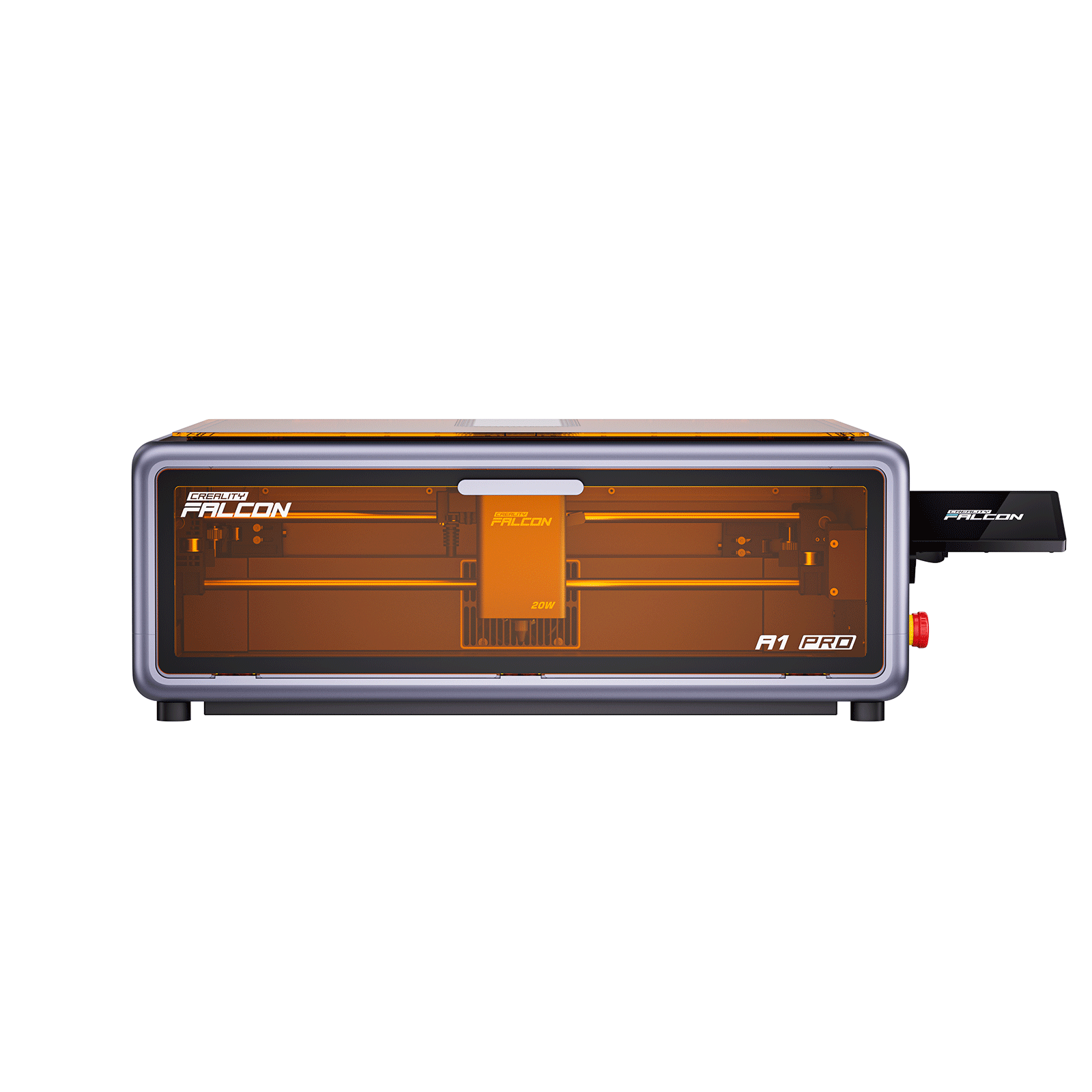
- Für Anfänger oder Hobbyprojekte: Probieren Sie den Falcon A1. Er ist vormontiert, schnell und ideal für detaillierte Fotogravuren.
- Für Profis und Serienproduktion: Entscheiden Sie sich für den Falcon 2 Pro — einen leistungsstarken Geschlossenen Lasergravierer mit einstellbarer Strahlkontrolle, Rotationsunterstützung und Auto-Positionierung.
Abschließende Gedanken
Fotogravuren sind sowohl technisch als auch kreativ. Je besser Ihre Vorbereitung, desto besser das Ergebnis. Wenn Sie diese Schritte befolgen — ein scharfes Foto auswählen, es korrekt konvertieren, präzise bearbeiten und die richtigen Gravureinstellungen verwenden — erzielen Sie Ergebnisse, die wirklich Bestand haben.
Egal, ob Sie Geschenke, Gedenkstücke herstellen oder ein individuelles Gravurgeschäft starten möchten: Werkzeuge wie der Falcon A1 und Falcon 2 Pro geben Ihnen volle Kontrolle und außergewöhnliche Qualität. Beginnen Sie noch heute, Erinnerungen richtig zu gravieren!
Recent News

Wie Sie Ihren Lasergravierer für eine lange Lebensdauer pflegen und reinigen
Ein Lasergravierer ist eine Investition in Ihre Kreativität und Ihr Geschäft.Wie jede Präzisionsmaschine benötigt er regelmäßige Pflege und...

CO₂ vs Diode vs Faserlaser: Wichtige Unterschiede erklärt
Erfahren Sie die wichtigsten Unterschiede zwischen CO₂-, Dioden- und Faserlasern. Vergleichen Sie Materialien, Leistung, Kosten und finden Sie...

Bestmaterialien für Lasergravur und -schnitt: Ein vollständiger Leitfaden
Einführung: Warum die Materialwahl wichtig istLasergravur ist eine der vielseitigsten digitalen Fertigungsmethoden.Von individuellem Schmuck und Holzschildern bis hin...


