





LightBurn-Testdatei-Downloadanleitung

Ein LightBurn-Testfile ist ein Diagnose-Layout, das Fokus, Leistungskurve, Schnittfugenbreite und Materialverhalten prüft, bevor Sie sich bei Ihrem endgültigen Projekt über Ihr Laserschneider.
Bei einem Auftragsprojekt für ein Holzschild kannst du durch das Ausführen einer Testdatei prüfen, wie Ahorn auf einen Rasterdurchlauf mit 30 % Leistung reagiert, ohne die Maserung zu überhitzen. Das spart Zeit und verhindert Materialverschwendung.
Eine Gravurleiste zeigt, wie Vektor- bzw. Rasterformen Kanten anschmelzen, während ein separates Schnittquadrat zeigt, ob drei Durchgänge bei 12 mm/s das Material sauber entfernen.
Nach jedem Test die Leistungs-/Geschwindigkeitsebenen, die Fokus-Höhe und die Bett-Ausrichtung protokollieren.
Tracke diese Datenpunkte in LightBurns integrierter Materialbibliothek, damit dein nächstes Projekt mit bewährten Werten statt mit Rätselraten startet.
Herunterladen vertrauenswürdiger LightBurn-Testdateien
Beginnen Sie mit seriösen Quellen wie dem Offizielles LightBurn-Forum, Maker-Foren, CraftSeek oder xTool-Community-Bibliotheken.
Diese bieten verifizierte SVG-, DXF- oder G-Code-Pakete an.
- SVG: Am besten für Vektor-Schnittpfade.
- DXF: Ideal für präzise Schnittfugenmaße.
- G-Code: Verarbeitete Dateien für bestimmte Controller, die beim Ausführen vorkonfigurierter Jobs verwendet werden.
Steps zum Erstellen einer benutzerdefinierten LightBurn-Materialtestdatei
Sie können ein individuelles Testraster erstellen mit LightBurns integrierter Materialtest-Generator (zu finden unter Laser Tools > Material Test).
Ein praktisches Layout umfasst:
- Raster-Musterfelder: Zum Testen von Fülltexturen und Gravurdunkelheit.
- Leistungs-/Geschwindigkeitsraster: Zeilen für steigende Leistung (z. B. 20 %, 40 %, 60 %) und Spalten für die Geschwindigkeit (z. B. 10 mm/s, 20 mm/s, 40 mm/s).
- Geometrieprüfungen: Kleine Kreise mit 5 mm oder diagonale Linien zur Überprüfung von Fokus und Gantry-Ausrichtung.

Sicheres Ausführen einer LightBurn-Schnitt-Testdatei
Sicherheit hat oberste Priorität. Reinigen Sie das Druckbett, befestigen Sie das Material mit Wabenklemmen und sorgen Sie für eine aktive Belüftung.
- Diode-Laser: Beginnen Sie mit konservativen Einstellungen (z. B. 20–30 % Leistung für 6 mm Birke).
- CO2-/Faserlaser: Verwenden Sie höhere Geschwindigkeiten und bestimmte Leistungsbereiche (z. B. 40–50 % Leistung für einen xTool P2 CO2-Laser auf Acryl).
Beobachten Sie den ersten Durchgang. Wenn die Kanten schmelzen, sich aber nicht trennen, erhöhen Sie die Leistung um 5 % oder verringern Sie die Geschwindigkeit um 10 %.
Verwenden Sie Messschieber, um die Schnittfugenbreite (das vom Strahl entfernte Material) zu messen und Ihre endgültigen Design-Offsets entsprechend anzupassen.
Kostenloser Download der Testdatei für Material auf CraftSeek
Für einen optimierten Arbeitsablauf können Sie über auf eine Vielzahl hochwertiger Ressourcen zugreifen CraftSeek, eine eigene Plattform für kostenlose kreative Laserdateien.
Durch den Besuch des CraftSeek-Download-Centers finden Nutzer Alternativen zu LightBurn-Testkarten und Materialbibliotheken, die auf verschiedene Maschinentypen und Substrate zugeschnitten sind.

Diese Dateien sind professionell gestaltet und enthalten wichtige diagnostische Elemente – wie Leistungs-Geschwindigkeits-Raster und komplexe Geometrieprüfungen – sodass Sie Ihre Testvorlagen nicht von Grund auf neu erstellen müssen.
Durch die Nutzung dieser von der Community geprüften Dateien können Sie Ihr Setup schnell kalibrieren, ganz gleich, ob Sie mit gewöhnlichem Sperrholz oder Spezialmaterialien wie pulverbeschichteten Metallen arbeiten.
Interpreting von Ergebnissen bei verschiedenen Lasern
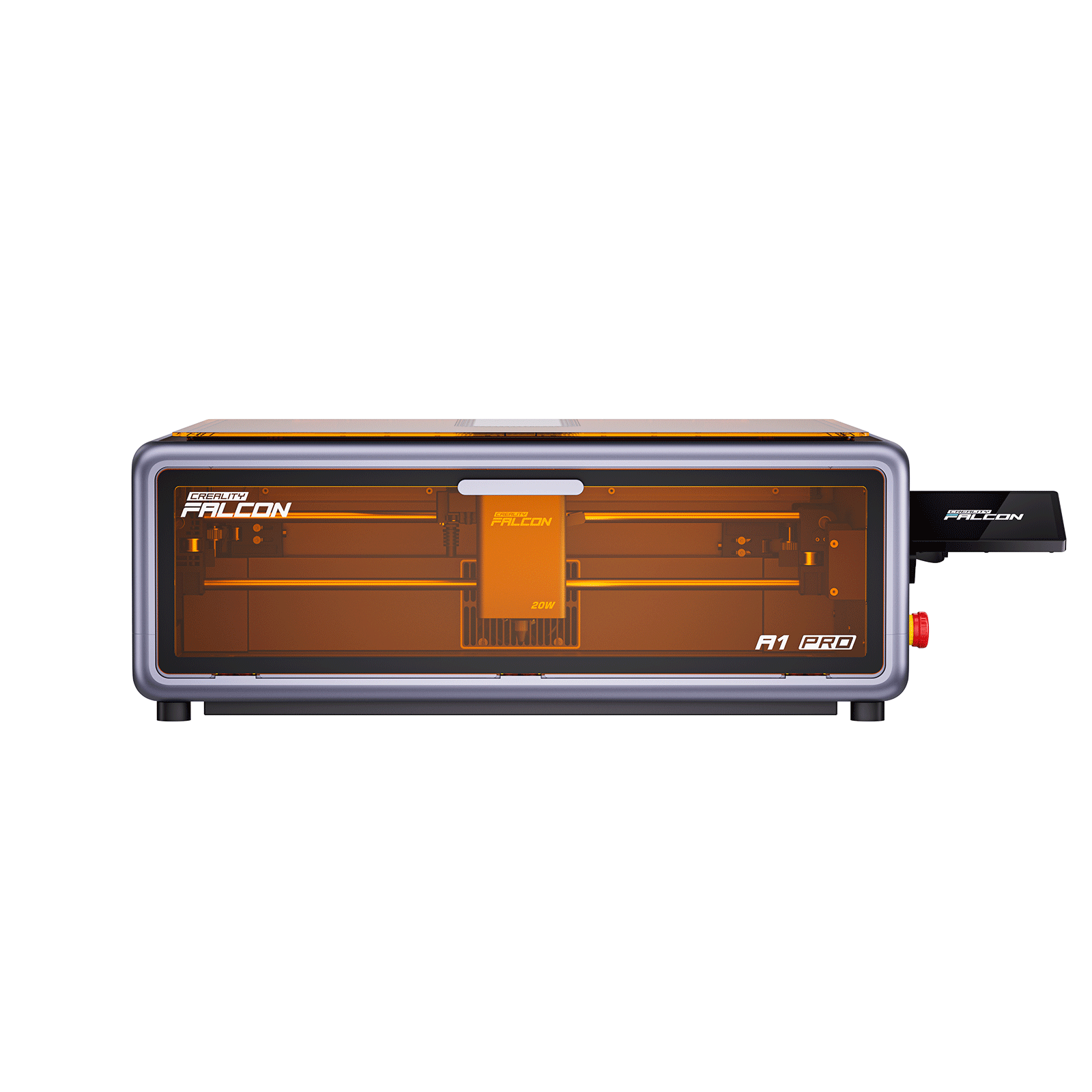
High-Power-Diodenlaser wie der Creality Falcon A1 Pro verhalten sich anders als 5W-Diodenmaschinen.
Eine Einstellung, die Sperrholz auf einer Maschine mit hoher Wattzahl sauber schneidet, könnte es auf einer Diode mit geringerer Leistung nur versengen.
- Leather: Reagiert schnell; verwenden Sie die niedrigste wirksame Leistung, um verkohlte, übelriechende Kanten zu vermeiden.
- Acryl: Gedeiht bei höheren Geschwindigkeiten (80 mm/s+), um ein erneutes Schmelzen zu verhindern und eine polierte Kante zu erzielen.
Notieren Sie diese „passenden“ Paare in Ihrer Bibliothek, um eine gleichbleibende Tiefe für personalisierte Geschenke oder Intarsienstücke sicherzustellen.
Bewährte Verfahren für die Creality Falcon Serie
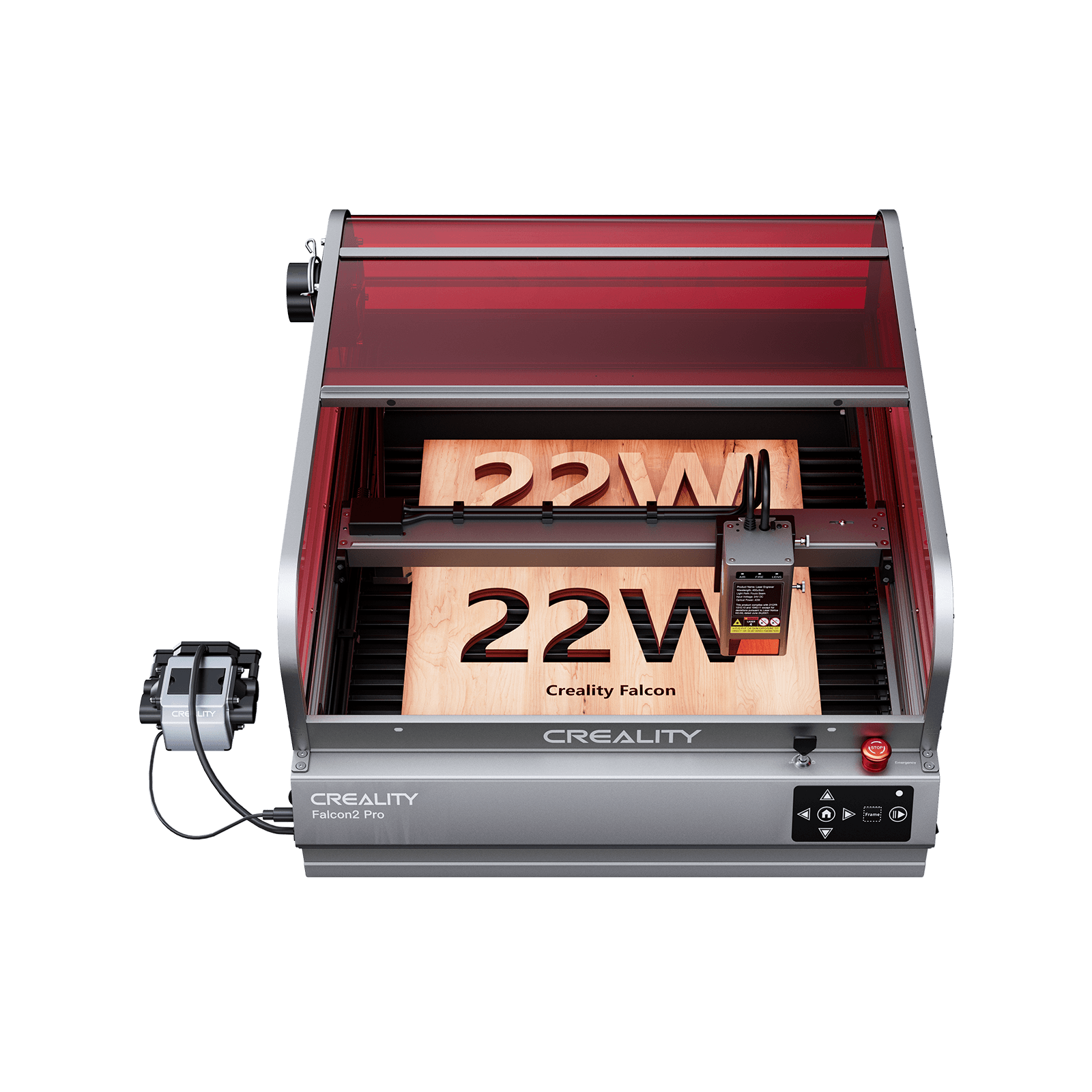
Die Creality Falcon-Familie profitiert von ihrem steifen Portal- und Bewegungssystem.
- Hartholz: Versuchen Sie einen Rasterblock mit 60 % Leistung / 100 mm/s.
- Sperrholz (1/4"): Versuchen Sie einen Vektorschnitt mit 70 % Leistung / 15 mm/s.
- Acryl (5 mm): Versuchen Sie einen weicheren Durchgang mit 40 % Leistung bei 70 mm/s.
Behalte einen eigenen Ordner für Falcon-spezifische Vorlagen, um deinen Workflow anzukurbeln, sobald neues Material eintrifft.
Behebung häufiger Probleme
|
Problem |
Mögliche Ursache |
Lösung |
|
Verschobene Schnitte |
Lose Riemen oder loses Portal |
Tighten Sie die Hardware und kalibrieren Sie den Ursprung neu |
|
Übermäßige Verkohlung |
Niedrige Luftunterstützung oder hohe Leistung |
Linsen reinigen, Luft erhöhen oder Geschwindigkeit erhöhen |
|
Unvollständige Durchgänge |
Unscharfer Fokus oder verschmutzte Spiegel |
Fokushöhe erneut prüfen und Optik reinigen |
|
Geometrische Lücken |
Streunende Knoten in der Datei |
Verwenden Sie die LightBurn-Vorschau, um überlappende Vektoren zu finden |
Das Protokollieren Ihrer Schritte zur Fehlerbehebung zusammen mit Ihren Materialtests verhindert, dass sich Fehler wiederholen, und sorgt dafür, dass jeder Laserauftrag mit Zuversicht vorankommt.
Recent News

Die 9 besten 40W-Lasergravierer: Dioden- vs. CO2- vs. Faserlaser
Entdecken Sie die 9 besten 40W-Lasergravierer und vergleichen Sie Dioden-, CO2- und Faser-Modelle. Finden Sie den passenden 40W-Laserschneider...

Die 4 besten Desktop-Laserschneider für den Innenbereich
Entdecken Sie die 4 besten Desktop-Lasercutter für den Innenbereich. Vergleichen Sie geschlossene Bauweisen, Belüftungsfunktionen und kompakte Größen, um...
![Best 5 20W Laser Cutters of 2026 [Latest Update]](http://eu.crealityfalcon.com/cdn/shop/articles/202603_1416_640_pc_621e2a57-0581-4fc0-b8c9-eadc68e4d9f9.jpg?v=1775036957&width=720)
Die 5 besten 20W-Laserschneider 2026 [Neuestes Update]
Entdecken Sie die besten 20W-Lasercutter von 2026. Vergleichen Sie führende Diodenmodelle, Funktionen, Preise und die tatsächliche Leistung, um...


