





Norton White Tile (NWT) Guía

Artículos necesarios (cualquier marca sirve)
Autor: Ralph Marius
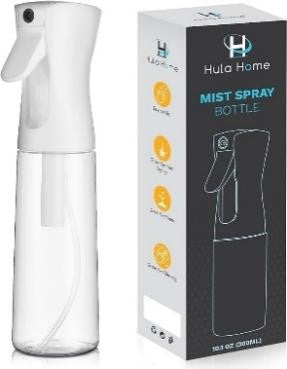
Botella pulverizadora continua
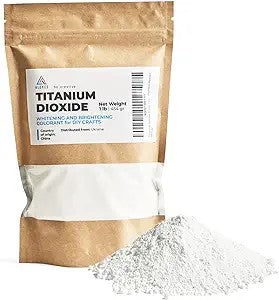
Polvo TiO2
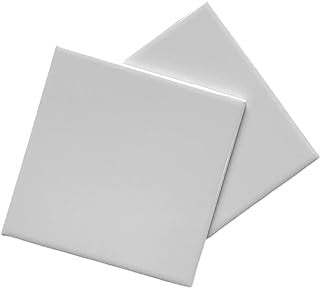
Baldosa blanca
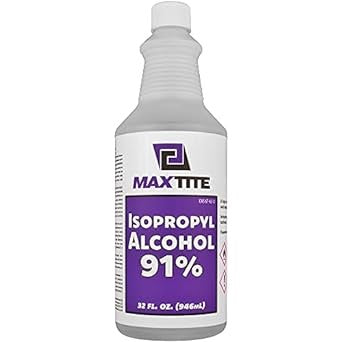
Alcohol isopropílico 91%
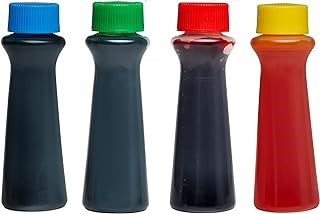
Colorante alimentario verde
Mascarilla
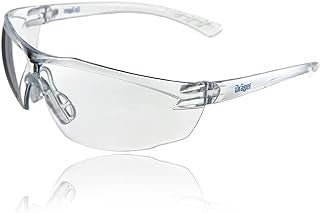
Protección ocular
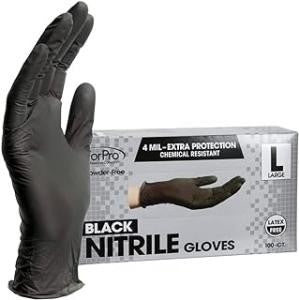
Guantes
Mezcla
Usa mascarilla, guantes y protección ocular al mezclar. El TI02 es un polvo fino y realmente no quieres inhalarlo. Asegúrate de tener cartón debajo o trabajar en un área que no te importe, ya que el TI02 dejará las cosas blancas.
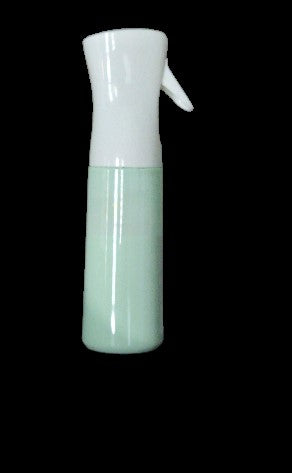
Voy a mezclar esto en la botella pulverizadora.
8 oz de alcohol al 91%
2 oz de TI02
Unas gotas de colorante alimentario verde (ayuda a ver que la baldosa queda cubierta).
Cerrar la tapa y agitar bien
Limpiar las baldosas
Antes de empezar necesitas limpiar las baldosas. Limpia con el alcohol o puedes usar diluyente de pintura o aguarrás.
Pulverizar
Vas a pulverizar 2 capas de manera uniforme sobre las baldosas. Empieza de arriba hacia abajo y comienza a pulverizar antes de la baldosa y ve de lado a lado. Deja secar la primera capa (el tiempo depende del área). Puedes usar un secador de pelo o dejar al sol. Después de que se seque, aplica una segunda capa yendo de arriba hacia abajo. Con el colorante verde debería ser fácil saber que la baldosa quedó recubierta.
Procesar archivo Imag-R
Hay muchas formas de procesar un archivo pero esta me parece muy fácil.
1.Ve a Imag-r.com
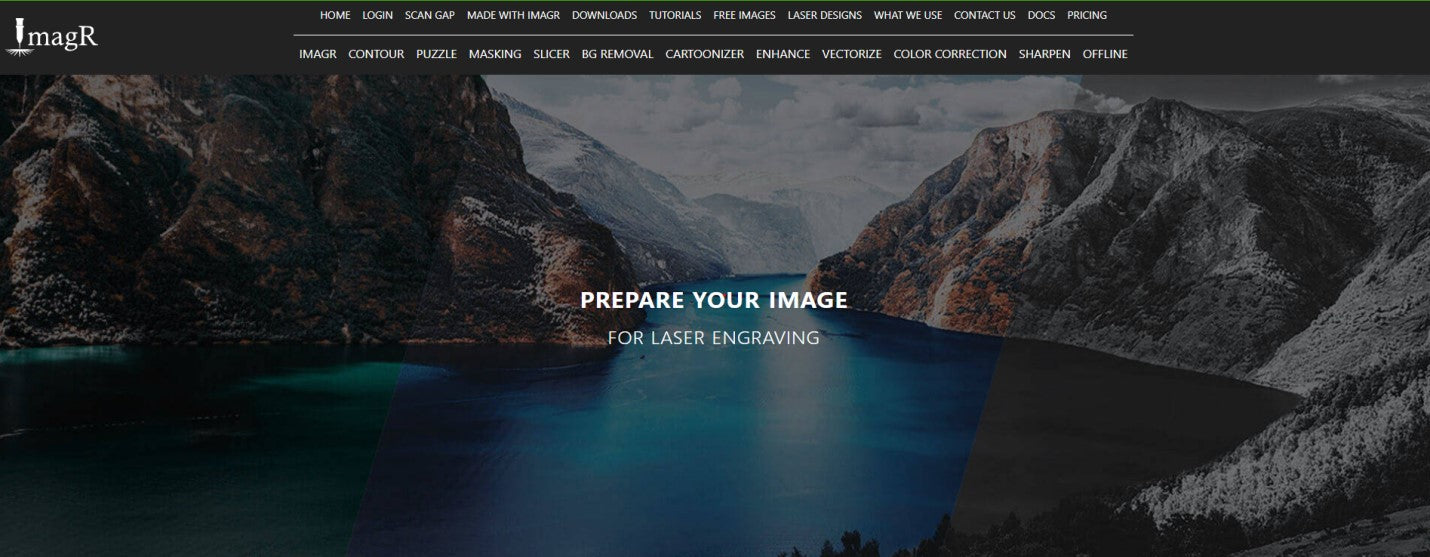
2. Desplázate hacia abajo hasta ver todos tus controles

Toma nota ya que aquí están todos los botones que necesitarás para empezar.
Selecciona el recuadro Subir. Elige Escala de grises. Elige la imagen que quieres usar. Ten paciencia ya que puede tardar un segundo en cargar.


Desplázate hacia abajo y la imagen debería estar cargada.
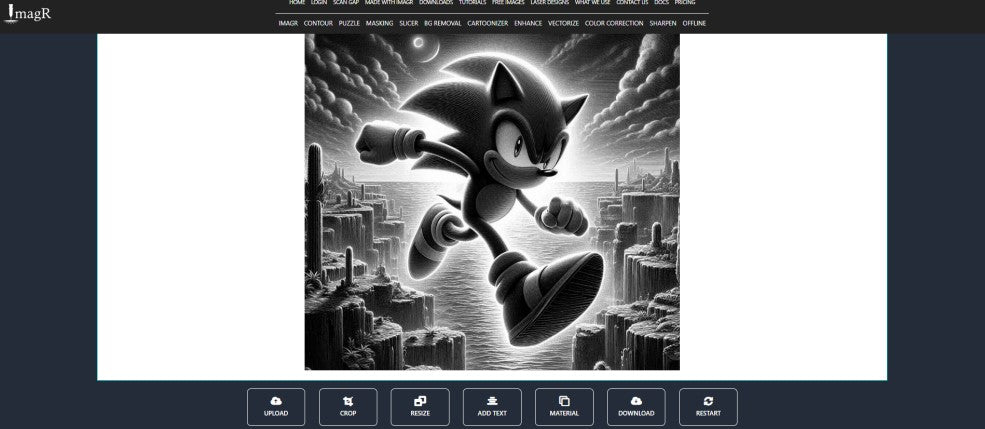
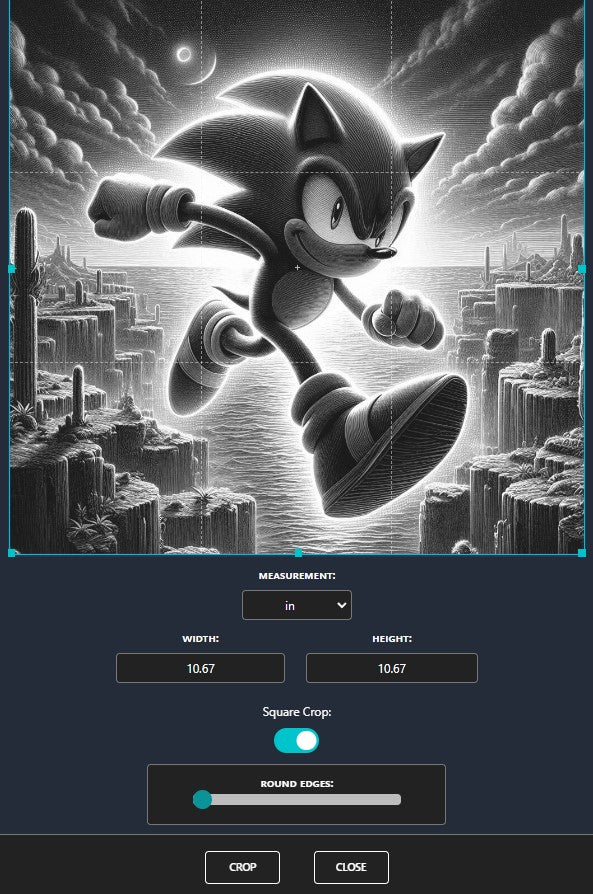
3. Recorta la imagen a cuadrado o rectángulo para que coincida con la baldosa.
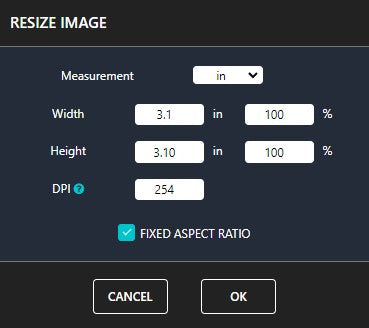
4. Redimensionar imagen
Asegúrate de poner el tamaño correcto aquí, ya que esto es muy importante. Yo uso baldosas de 6 pulgadas así que elegiré Inches para las medidas y cambiaré la altura y el ancho a 6.1 inches. Esto me da un poco de solapamiento. DPI - A la mayoría de los Falcons les gusta 254 así que sugeriría probar eso primero. Siempre puedes hacer una prueba de DPI y ver qué funciona mejor para ti.
5. En el lado izquierdo de la pantalla verás un montón de opciones
Yo uso Ajuste automático y parece funcionar muy bien. Haz clic en Run y deja que haga su magia.

6. Botón Material
Vamos a seleccionar Norton, luego Norton White Tile y hacer clic en OK.
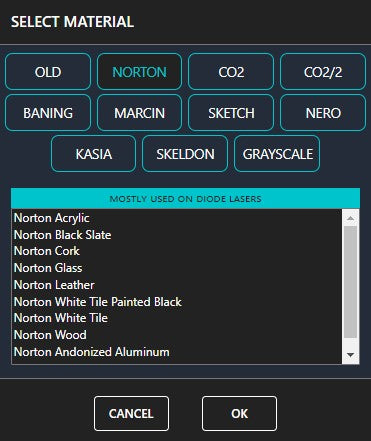
NOTA. Si miras la imagen ahora, se verá toda granulada. Así es como debe verse.

8. Hora de descargar
Así es, haz clic en el botón descargar y elige PNG.
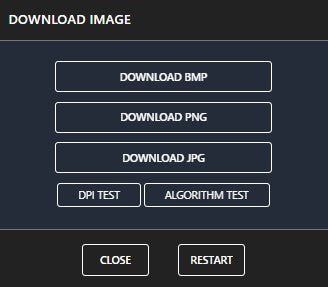
9. Hora de pasar a Lightburn
Lightburn
- Lo primero que debes hacer es realizar una prueba de material. Si no has hecho una o no sabes cómo hacerlo, Haz clic aquí.
- Importa la imagen en Lightburn. En la parte superior haz clic en File – Import y selecciona el archivo que descargaste
- Pase lo que pase no redimensiones la imagen aquí. Estropeará tu configuración de Imag-r.
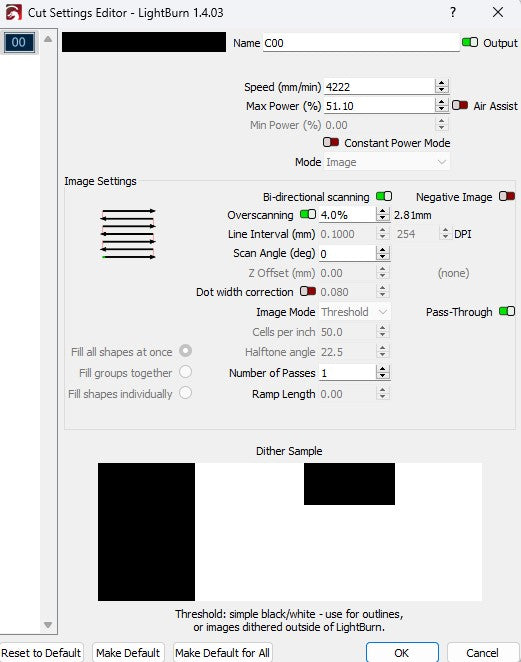
- En cuts / layers, haz clic para abrir la ventana. Añade velocidad y potencia según la prueba de material que mejor funcione para tu imagen. Activa Overscanning 2.5 - 5 funciona muy bien. Asegúrate de que Pass-Through esté seleccionado.
- ¡Eso es todo! Enmárcalo y envíalo.
- Después de que termine, simplemente enjuaga con agua y tal vez un poco de jabón y estarás listo.
- Puedes aplicar una laca transparente si quieres
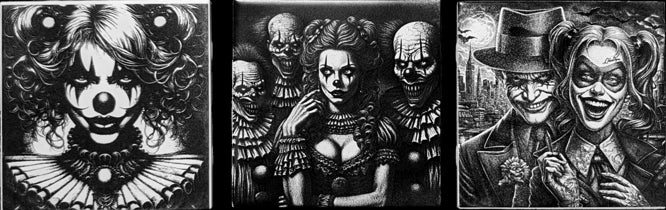
Nota al margen – Si haces una imagen simple que está trazada como esta de abajo, No necesitas Imag-r. Solo ajusta tu potencia y velocidad desde la configuración más oscura de la prueba de material.
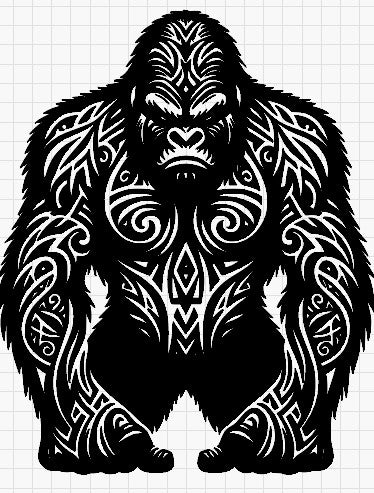
¡Buena suerte y felices creaciones!!
Recent News

Configuración de materiales de la serie láser Creality Falcon
Explora la configuración completa de materiales para la serie Creality Falcon Laser. Encuentra los ajustes recomendados de potencia,...

Caja Porta Botellas con Cortador para el Día del Padre
BásicoSoftwareLightBurnMáquinaFalcon2 22W Laser EngraverPotencia de salida del módulo láser22WMaterial utilizadoTres láminas de 400x400mm de contrachapado de álamo de...

Cómo: Grabado Fotográfico en Pizarra con Laser Falcon 22W
SoftwareLightBurnMachineCrealityFalcon Falcon2 22W Laser EngraverLaser Module Output Power22WMaterial UsedSlate, Laser Falcon 22W, Safety glassesAuthorMarcuzzo MattiaPurposeEngraving photos on slateLightBurn...


