





Guida al download dei file di test LightBurn

Un file di test LightBurn è un layout diagnostico che verifica messa a fuoco, curva di potenza, larghezza del kerf e comportamento del materiale prima di passare a un progetto finale con il tuo laser cutter.
Per una commissione di insegne in legno, eseguire un file di test ti consente di verificare come l’acero reagisce a una scansione raster al 30% di potenza senza surriscaldare le venature, risparmiando tempo ed evitando sprechi di materiale.
Una striscia di incisione mostra come le forme vettoriali rispetto a quelle raster fondono i bordi, mentre un quadrato di taglio separato rivela se tre passaggi a 12 mm/s rimuovono il materiale in modo pulito.
Dopo ogni test, registra i livelli di potenza/velocità, l’altezza focale e l’allineamento del piano.
Tieni traccia di questi dati nella Libreria Materiali integrata di LightBurn così il tuo prossimo progetto partirà da valori comprovati invece che da tentativi.
Scaricare file di test LightBurn affidabili
Inizia da fonti autorevoli come il forum ufficiale LightBurn, Maker Forums, CraftSeek o le librerie della community xTool.
Queste offrono pacchetti verificati in formato SVG, DXF o G-code.
- SVG: ideale per percorsi di taglio vettoriali.
- DXF: perfetto per dimensioni precise del kerf.
- G-code: file elaborati per controller specifici, utilizzati per eseguire lavori preconfigurati.
Passaggi per creare un file di test materiali personalizzato in LightBurn
Puoi progettare una griglia di test personalizzata usando il Material Test Generator integrato in LightBurn (in Strumenti Laser > Test Materiale).
Un layout pratico include:
- Campioni raster: per testare texture di riempimento e intensità di incisione.
- Griglia potenza/velocità: righe con potenza crescente (es. 20%, 40%, 60%) e colonne per velocità (es. 10 mm/s, 20 mm/s, 40 mm/s).
- Controlli geometrici: piccoli cerchi da 5 mm o linee diagonali per verificare messa a fuoco e allineamento del gantry.

Eseguire un file di test di taglio LightBurn in sicurezza
La sicurezza è fondamentale. Pulisci il piano, fissa il materiale con morsetti a nido d’ape e assicurati di avere una ventilazione attiva.
- Laser a diodo: inizia con impostazioni conservative (es. 20–30% di potenza per betulla da 6 mm).
- Laser CO2/Fibra: utilizza velocità più elevate e intervalli di potenza specifici (es. 40–50% di potenza per un laser CO2 xTool P2 su acrilico).
Osserva il primo passaggio. Se i bordi si fondono ma non si separano, aumenta la potenza del 5% o riduci la velocità del 10%.
Usa un calibro per misurare la larghezza del kerf (il materiale rimosso dal raggio) per regolare le compensazioni del tuo design finale.
Download gratuito di file di test materiali su CraftSeek
Per un flusso di lavoro semplificato, puoi accedere a una varietà di risorse di alta qualità tramite CraftSeek, una piattaforma dedicata a file laser creativi gratuiti.
Visitando il centro download di CraftSeek, gli utenti possono trovare alternative alle schede di test LightBurn e librerie materiali adattate a diversi tipi di macchine e materiali.

Questi file sono progettati professionalmente per includere elementi diagnostici essenziali—come griglie potenza-velocità e controlli geometrici dettagliati—così non devi creare i tuoi modelli di test da zero.
Sfruttare questi file validati dalla community ti permette di calibrare rapidamente la tua configurazione, sia che tu lavori con compensato comune sia con materiali speciali come metalli verniciati a polvere.
Interpretare i risultati su diversi tipi di laser
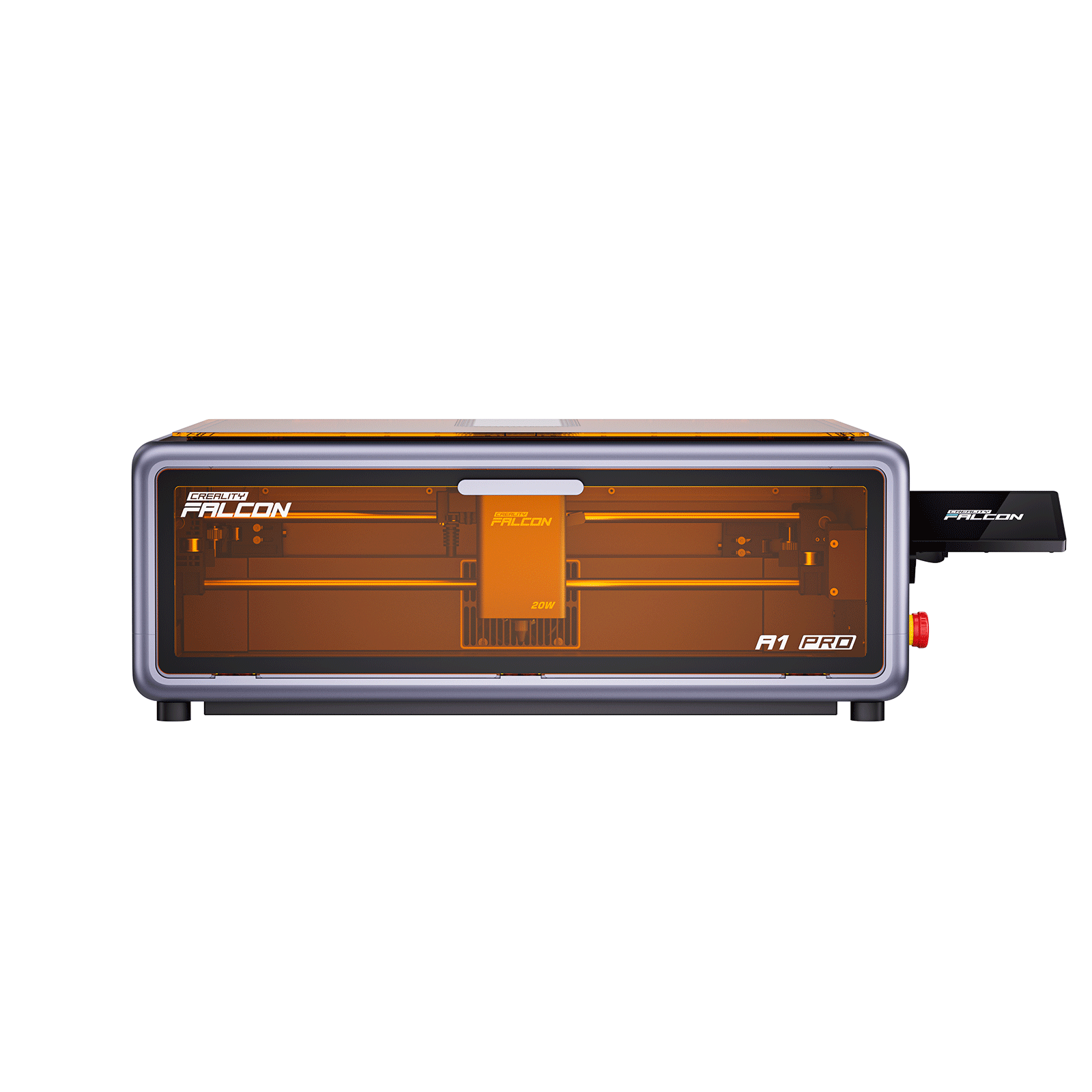
I laser a diodo ad alta potenza come il Creality Falcon A1 Pro si comportano diversamente rispetto alle macchine a diodo da 5W.
Un’impostazione che taglia pulitamente il compensato su una macchina ad alta potenza potrebbe solo bruciarlo su un diodo a bassa potenza.
- Pelle: reagisce rapidamente; usa la potenza minima efficace per evitare bordi bruciati e maleodoranti.
- Acrilico: rende meglio a velocità elevate (80 mm/s+) per evitare rifusioni e ottenere un bordo lucido.
Registra queste combinazioni “vincenti” nella tua libreria per garantire profondità costanti per regali personalizzati o inserti decorativi.
Best practice per la serie Creality Falcon
La famiglia Creality Falcon beneficia della sua struttura rigida e del sistema di movimento.
- Legno duro: prova un blocco raster al 60% di potenza / 100 mm/s.
- Compensato (1/4"): prova un taglio vettoriale al 70% di potenza / 15 mm/s.
- Acrilico (5 mm): prova un passaggio più leggero al 40% di potenza a 70 mm/s.
Mantieni una cartella dedicata ai modelli Falcon per accelerare il flusso di lavoro quando arriva nuovo materiale.
Risoluzione dei problemi comuni
|
Problema |
Causa potenziale |
Soluzione |
|
Tagli disallineati |
Cinghie o gantry allentati |
Stringere i componenti e ricalibrare l’origine |
|
Eccessiva carbonizzazione |
Aria insufficiente o potenza troppo alta |
Pulire la lente, aumentare l’aria o aumentare la velocità |
|
Passaggi incompleti |
Messa a fuoco errata o specchi sporchi |
Ricontrollare l’altezza focale e pulire le ottiche |
|
Vuoti nelle geometrie |
Nodi erranti nel file |
Usare l’anteprima LightBurn per individuare vettori sovrapposti |
Registrare le operazioni di risoluzione dei problemi insieme ai test sui materiali evita di ripetere gli errori e garantisce che ogni lavoro laser proceda con sicurezza.
Recent News

I 9 Migliori Incisori Laser da 40W: Diodo vs CO2 vs Fibra
Scopri i 9 migliori incisori laser da 40W confrontando i modelli a diodo, CO2 e fibra. Trova la...

I 4 migliori tagliatori laser da scrivania per uso interno
Scopri i 4 migliori incisori laser da scrivania per uso interno. Confronta design chiusi, sistemi di ventilazione e...
![Best 5 20W Laser Cutters of 2026 [Latest Update]](http://eu.crealityfalcon.com/cdn/shop/articles/202603_1416_640_pc_621e2a57-0581-4fc0-b8c9-eadc68e4d9f9.jpg?v=1775036957&width=720)
I 5 migliori tagliatori laser 20W del 2026 [Ultimo aggiornamento]
Scopri i migliori tagliatori laser 20W del 2026. Confronta i principali modelli a diodo, caratteristiche, prezzi e prestazioni...


