


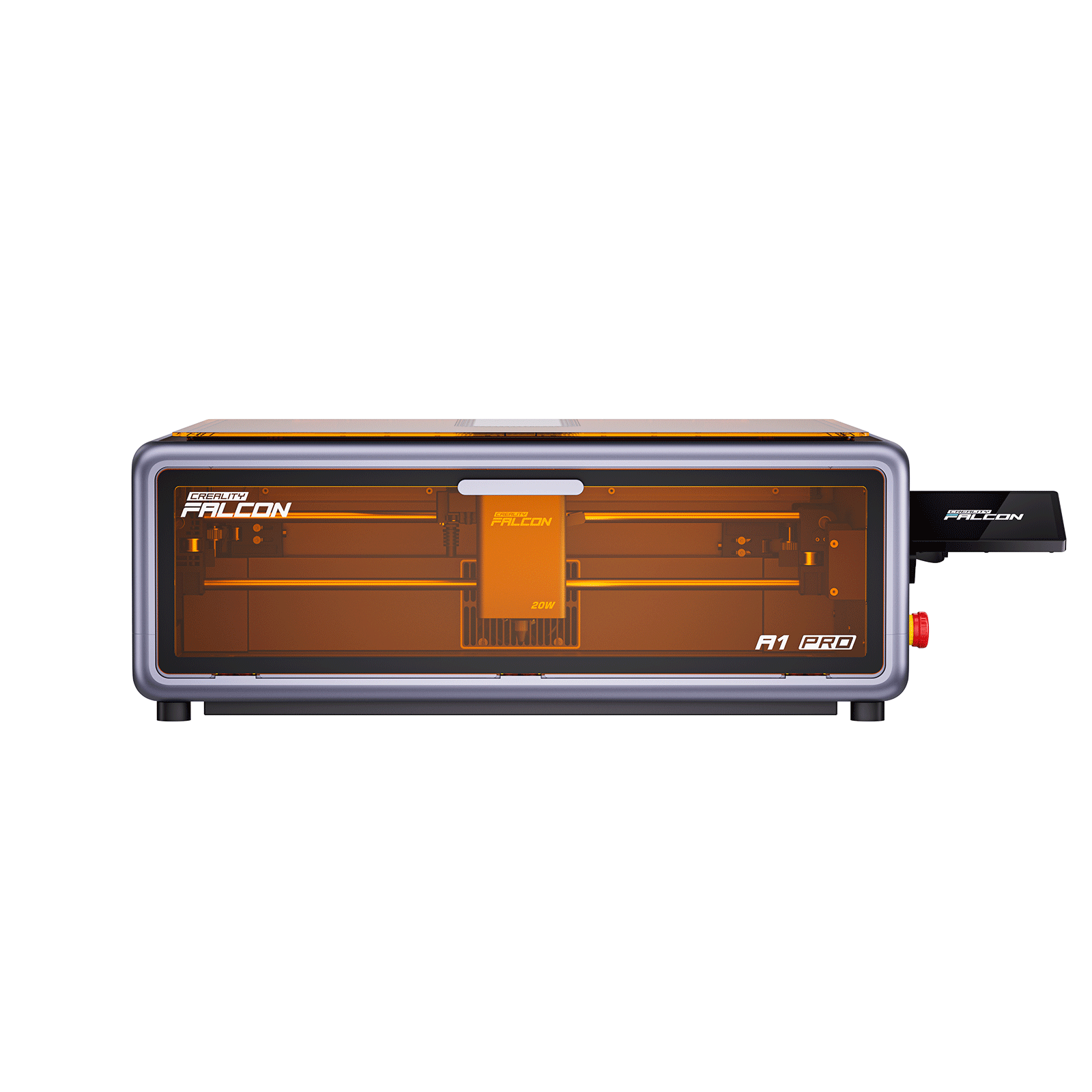

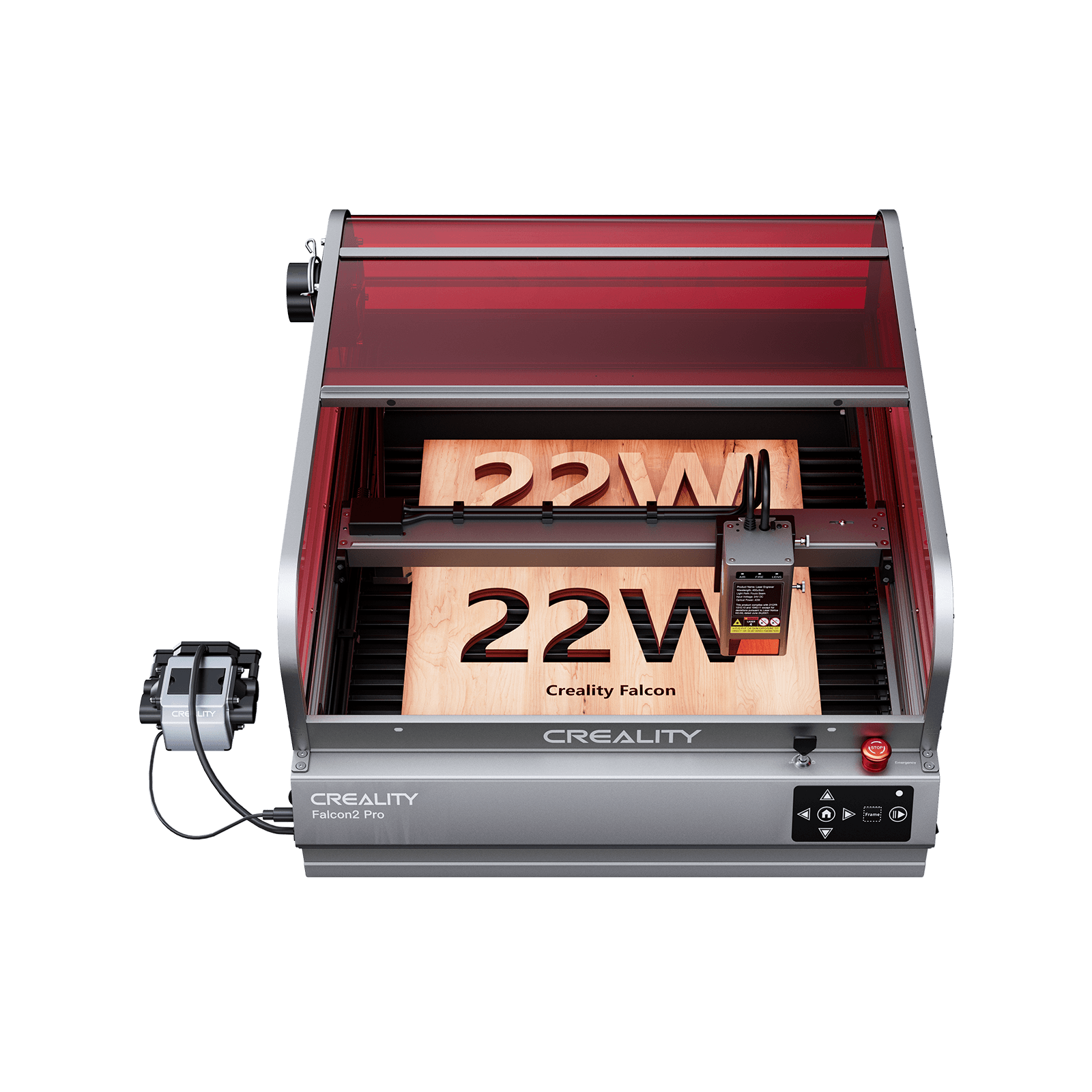


Tutorial: Guida al download e alle impostazioni di Falcon Design Space

Risposta rapida: "Falcon Design Space è il software di progettazione e lavorazione laser di Creality Falcon per alcuni incisori laser Creality Falcon laser. Aiuta gli utenti a preparare i progetti, connettere le macchine supportate e gestire più facilmente il flusso di lavoro di incisione o taglio laser."
Le pagine prodotto di Creality Falcon indicano anche opzioni di download per Windows e macOS per Falcon Design Space.
Tuttavia, la compatibilità può variare in base al modello della macchina, alla versione del firmware, al sistema operativo e alla versione del software.
I manuali più vecchi di Creality Falcon possono anche citare altri software laser come LaserGRBL o LightBurn, a seconda del modello del prodotto.
Che cos'è Falcon Design Space?

Falcon Design Space è uno strumento software progettato per gli utenti degli incisori laser Creality Falcon. Supporta il flusso di lavoro dalla preparazione del progetto alla lavorazione laser, rendendo più facile per principianti, hobbisti, maker e piccoli laboratori avviare progetti di incisione o taglio.
Invece di usare strumenti separati per ogni fase, gli utenti possono preparare i file del progetto, regolare il posizionamento del design, collegare i dispositivi supportati e gestire il processo laser in un unico ambiente software.
Per gli utenti che sono nuovi all'incisione laser, Falcon Design Space può rendere il primo progetto più facile da capire e da usare.
La descrizione dell'app mobile presenta inoltre Falcon Design Space come uno strumento all-in-one per progettazione e lavorazione, per creare modelli, monitorare l'avanzamento della lavorazione e migliorare il risultato dei progetti.
Dove scaricare Falcon Design Space
Il modo più sicuro per accedere a Falcon Design Space è tramite il sito ufficiale di Creality Falcon, le pagine prodotto ufficiali o le risorse di download ufficiali fornite da Creality Falcon.
Scaricare da fonti ufficiali aiuta gli utenti a ottenere la versione corretta del software, ridurre il rischio di file non sicuri e accedere a risorse correlate come firmware, manuali, driver, guide di configurazione e parametri consigliati.

Gli utenti dovrebbero evitare di scaricare Falcon Design Space da siti di terze parti sconosciuti, soprattutto se il sito richiede informazioni personali non necessarie, include software aggiuntivo o fornisce file di installazione poco chiari.
Prima di scaricare, gli utenti dovrebbero controllare:
- Il nome del software
- La versione del sistema operativo
- L'ultima versione disponibile
- La compatibilità con il modello della macchina
- Aggiornamenti del firmware o del manuale
- Eventuali note di installazione fornite da Creality Falcon
Come scaricare Falcon Design Space passo dopo passo
Passaggio 1: visita il sito ufficiale di Creality Falcon
Vai al sito ufficiale di Creality Falcon, alla sezione ufficiale di download del prodotto o al link di Falcon Design Space fornito da Creality Falcon.
Questo è il modo più sicuro per trovare il programma di installazione corretto di Falcon Design Space e i file di supporto correlati.
Passaggio 2: trova Falcon Design Space
Cerca Falcon Design Space nella sezione di download del software o nell'area dei link al software ufficiale.
Assicurati di scaricare il software corretto, non il firmware, i manuali, i file dei parametri consigliati o software laser non مرتبط.
Passaggio 3: scegli il tuo sistema operativo
Seleziona la versione che corrisponde al tuo computer. Per gli utenti desktop, di solito significa scegliere tra Windows e macOS.
Le pagine prodotto di Creality Falcon riportano versioni Windows e macOS per Falcon Design Space.
Alcune pagine prodotto mostrano Windows 10 e versioni successive per gli utenti Windows e macOS 11 e versioni successive per gli utenti Mac.
Tuttavia, gli utenti dovrebbero sempre controllare l'ultima pagina ufficiale relativa al proprio modello di macchina prima dell'installazione.
Gli utenti possono fare clic sui link per accedere alla pagina di download ufficiale e scaricare diverse versioni di Falcon Design Space, come Falcon Design Space 1.8.1 per Windows, MacOS e dispositivi mobili.

Passaggio 4: scarica il programma di installazione
Fai clic sul pulsante di download e attendi che il programma di installazione termini il download. Mantieni stabile la connessione Internet durante il processo.
Una volta completato il download, controlla la cartella Download o l'elenco dei download del browser per trovare il file.
Passaggio 5: installa Falcon Design Space
Apri il programma di installazione scaricato e segui le istruzioni di installazione.
Per gli utenti Windows, di solito significa fare doppio clic sul programma di installazione e seguire la procedura guidata.
Per gli utenti Mac, potrebbe essere necessario aprire il file scaricato e spostare il software nella cartella Applicazioni.
Dopo l'installazione, avvia Falcon Design Space e completa la configurazione iniziale.
Come configurare Falcon Design Space dopo l'installazione
1. Cambia le impostazioni della lingua
Dopo aver aperto Falcon Design Space, puoi cambiare la lingua del software nel menu delle impostazioni o preferenze.
Vai alla sezione lingua o preferenze, seleziona la lingua desiderata e riavvia il software se richiesto.

La disponibilità delle lingue può variare a seconda della versione del software e del sistema operativo. Assicurati sempre di utilizzare l'ultima versione di Falcon Design Space per la migliore compatibilità e il miglior supporto di localizzazione.
2. Collega il tuo incisore laser Creality Falcon
Accendi il tuo incisore laser Creality Falcon e segui le istruzioni del software per collegare il dispositivo.
I metodi di connessione variano in base al modello. Alcune macchine possono usare la connessione USB o Type-C, il funzionamento offline con scheda TF, il controllo tramite app, il Wi-Fi o altri metodi di connessione supportati.
Prima di avviare un progetto, assicurati che la macchina venga rilevata correttamente all'interno di Falcon Design Space o sia preparata secondo il flusso di lavoro supportato dal tuo specifico modello.
3. Controlla eventuali aggiornamenti del software o del firmware
Prima del tuo primo progetto, verifica se il software o il firmware della macchina devono essere aggiornati.
Utilizzare il software e il firmware più recenti può aiutare a migliorare la compatibilità, la stabilità e le prestazioni del dispositivo.
Come usare Falcon Design Space per il tuo primo progetto
Per la tua prima esperienza con Falcon Design Space, si consiglia di iniziare con un progetto semplice utilizzando materiali sicuri per il laser che hai già in casa.
Un progetto piccolo e facile può aiutarti a capire il flusso di lavoro di base prima di passare a lavori di incisione o taglio più avanzati.
Buone idee per progetti adatti ai principianti possono includere:
- Una semplice targhetta con nome
- Un sottobicchiere in legno
- Una semplice incisione testuale
- Un piccolo motivo decorativo
- Un portachiavi semplice
- Un design per biglietto di auguri
- Una piccola targa in acrilico
Passaggio 1: scegli un progetto semplice
Apri Falcon Design Space e sfoglia le categorie di progetto o gli elementi in evidenza per trovare ispirazione. Scegli un design adatto ai principianti che corrisponda al materiale che hai già a disposizione.
Per il tuo primo progetto, evita design troppo dettagliati o troppo grandi. Un progetto più piccolo è più facile da completare e aiuta a ridurre gli errori di configurazione.
Passaggio 2: prepara il materiale
Posiziona il materiale in modo sicuro all'interno dell'area di lavoro dell'incisore laser.
I materiali comuni per principianti possono includere:
- Legno
- Cartone
- Carta
- Pelle
- Acrilico sicuro per laser
Assicurati che la dimensione del materiale rientri nell'area di lavoro della macchina e rimanga piatta durante la lavorazione.
Usa solo materiali sicuri per il laser consigliati da Creality Falcon o dal manuale della tua macchina. Non incidere PVC, vinile o plastiche sconosciute perché possono rilasciare fumi tossici quando vengono lavorati da un laser.
Passaggio 3: importa o seleziona un design
Puoi importare il tuo file di design oppure scegliere un semplice modello di progetto all'interno di Falcon Design Space.
Dopo aver selezionato il design, regola dimensioni e posizione in modo che corrispondano all'area del materiale. Ricontrolla il posizionamento prima di continuare.
Passaggio 4: scegli le impostazioni di base del materiale
Seleziona il tipo di materiale e le impostazioni consigliate per incisione o taglio all'interno del software.
Materiali diversi richiedono impostazioni di velocità e potenza diverse, quindi i principianti dovrebbero iniziare con preset più sicuri e semplici quando possibile.
Passaggio 5: visualizza l'area di lavoro in anteprima
Prima di avviare il progetto, visualizza in anteprima l'area di incisione o taglio per assicurarti che il design sia posizionato correttamente.
Questo passaggio aiuta a evitare incisioni al di fuori dell'area del materiale o il posizionamento del design nel punto sbagliato.
Passaggio 6: avvia il tuo primo progetto di incisione o taglio
Una volta che tutto è pronto, avvia il processo di incisione o taglio.
Durante il tuo primo progetto, presta attenzione a:
- Movimento della macchina
- Reazione del materiale
- Posizionamento del laser
- Ventilazione ed estrazione del fumo
- Flusso di lavoro complessivo della lavorazione
Non lasciare mai incustodito l'incisore laser mentre è in funzione.
Dopo aver completato il progetto, controlla il risultato finale e apporta piccole modifiche se necessario. Iniziare con progetti semplici è uno dei modi migliori per familiarizzare con Falcon Design Space e migliorare nel tempo le tue abilità di incisione laser.
Ecco un video tutorial per guidarti nella creazione del tuo primo progetto con Falcon Design Space:
Problemi comuni di download e installazione di Falcon Design Space
1. Falcon Design Space non si scarica
Se Falcon Design Space non si scarica, il problema potrebbe essere legato alla connessione Internet, alle impostazioni del browser, al firewall o al software antivirus.
Prova ad aggiornare la pagina di download ufficiale, a passare a un altro browser o a verificare se la tua rete blocca il download di file di grandi dimensioni.
2. Falcon Design Space non si installa
Se il software non si installa, assicurati di aver scaricato la versione corretta per il tuo sistema operativo.
Le possibili cause includono:
- Versione di sistema non supportata
- Permessi di installazione insufficienti
- File del programma di installazione danneggiato
- Impostazioni di sicurezza che bloccano l'installazione
- Download incompleto
Se il programma di installazione sembra danneggiato, eliminalo e scarica una nuova copia dalla fonte ufficiale.
3. Falcon Design Space non riesce a rilevare la macchina
Se Falcon Design Space non riesce a rilevare il tuo incisore laser, controlla prima la connessione della macchina.
Le possibili cause includono:
- La macchina non è accesa
- Il cavo di connessione è allentato
- La connessione Wi-Fi è instabile
- È selezionata la modalità dispositivo sbagliata
- Il firmware deve essere aggiornato
- Il software deve essere riavviato
- Il modello della macchina potrebbe non supportare il metodo di connessione selezionato
Riavvia sia il software che la macchina, quindi prova a connetterli di nuovo. Se il problema continua, controlla il manuale del tuo specifico modello Creality Falcon.
4. Falcon Design Space continua a bloccarsi
Se Falcon Design Space si blocca, prova ad aggiornare il software, riavviare il computer o reinstallare il programma.
Controlla anche se il tuo computer soddisfa i requisiti del software e se altri programmi stanno consumando troppa memoria di sistema.
Falcon Design Space vs altri software laser
Falcon Design Space è da intendersi soprattutto come un'opzione software ufficiale per alcuni utenti Creality Falcon. È progettato per supportare il flusso di lavoro Falcon e aiutare gli utenti a gestire più facilmente i progetti laser.
Altri software laser possono offrire vantaggi diversi.
LightBurn è spesso usato da utenti laser esperti che desiderano un controllo maggiore sui parametri e sui flussi di lavoro professionali.
LaserGRBL è un'opzione leggera per le attività di incisione di base ed è citato in alcuni manuali più vecchi di Creality Falcon.
Software di progettazione generico come Adobe Illustrator, Inkscape o CorelDRAW viene solitamente usato per creare o modificare i file di progettazione prima della lavorazione laser.
Per molti utenti Creality Falcon, Falcon Design Space è un punto di partenza pratico perché collega più direttamente il flusso di lavoro di progettazione e macchina. Tuttavia, gli utenti dovrebbero scegliere il software in base al modello della macchina, alle esigenze del progetto, al sistema operativo e al livello di esperienza.
Domande frequenti sul download di Falcon Design Space
1. Falcon Design Space è gratuito da scaricare?
Falcon Design Space è presentato da Creality Falcon come software di progettazione gratuito.
Gli utenti dovrebbero comunque controllare il sito ufficiale di Creality Falcon, la pagina di download ufficiale o l'elenco dell'app store per verificare la disponibilità più recente, le versioni supportate e i termini.
2. Dove posso scaricare Falcon Design Space?
Puoi accedere a Falcon Design Space tramite il sito ufficiale di Creality Falcon, le sezioni ufficiali di download del prodotto o i link software ufficiali forniti da Creality Falcon.
Scaricare da fonti ufficiali aiuta a garantire di ottenere il file di installazione corretto e sicuro.
3. Falcon Design Space funziona su Windows?
Sì. Le pagine prodotto di Creality Falcon indicano una versione Windows per Falcon Design Space, con Windows 10 e versioni successive mostrati nelle sezioni di download dei prodotti supportati.
Gli utenti dovrebbero comunque controllare il proprio modello specifico di macchina e l'ultima pagina ufficiale di download prima dell'installazione.
4. Falcon Design Space funziona su Mac?
Sì. Le pagine prodotto di Creality Falcon indicano una versione macOS, con macOS 11 e versioni successive mostrati nelle sezioni di download dei prodotti supportati.
La compatibilità può variare in base al modello e alla versione del software, quindi gli utenti Mac dovrebbero controllare i requisiti ufficiali più recenti prima di scaricare.
5. Posso usare Falcon Design Space sul mio telefono?
Falcon Design Space è disponibile tramite le schede dell'app store mobile e i link ufficiali di Creality Falcon. Le funzionalità supportate possono variare in base alla regione, alla versione dell'app, al sistema operativo e al modello dell'incisore laser.
6. Perché non riesco a installare Falcon Design Space?
I problemi di installazione possono verificarsi a causa di un sistema non supportato, permessi insufficienti, file del programma di installazione danneggiato, download incompleto o impostazioni di sicurezza che bloccano il software.
Scarica la versione corretta dalla fonte ufficiale e prova a installarla di nuovo.
7. Perché Falcon Design Space non riesce a rilevare il mio incisore laser?
Ciò può essere causato da un cavo allentato, Wi-Fi instabile, modalità di connessione errata, firmware obsoleto, metodo di connessione non supportato o un problema software.
Riavvia il software e la macchina, quindi controlla di nuovo la connessione. Se necessario, fai riferimento al manuale del tuo specifico modello Creality Falcon.
8. Falcon Design Space è adatto ai principianti?
Sì. Falcon Design Space può essere un'opzione adatta ai principianti per gli utenti Creality Falcon supportati perché aiuta a semplificare il flusso di lavoro dalla preparazione del progetto al funzionamento della macchina.
Conclusione
Falcon Design Space è uno strumento software importante per gli utenti degli incisori laser Creality Falcon che desiderano un flusso di lavoro più fluido per progettazione, configurazione e lavorazione laser.
Accedendo alla versione corretta tramite il sito ufficiale di Creality Falcon, le pagine prodotto ufficiali o i link software ufficiali, gli utenti possono ridurre i rischi di download e migliorare la compatibilità con la propria macchina.
Per la migliore esperienza, controlla sempre il tuo specifico modello di macchina, scarica Falcon Design Space da fonti ufficiali, mantieni aggiornati software e firmware, segui il manuale del prodotto e utilizza corrette pratiche di sicurezza laser.


