





Guide för nedladdning av LightBurns testfil

Ett LightBurn-testfil är en diagnostisk layout som kontrollerar fokus, effektkurva, kerfbredd och materialbeteende innan du går vidare till ett slutgiltigt projekt med din laserskärare.
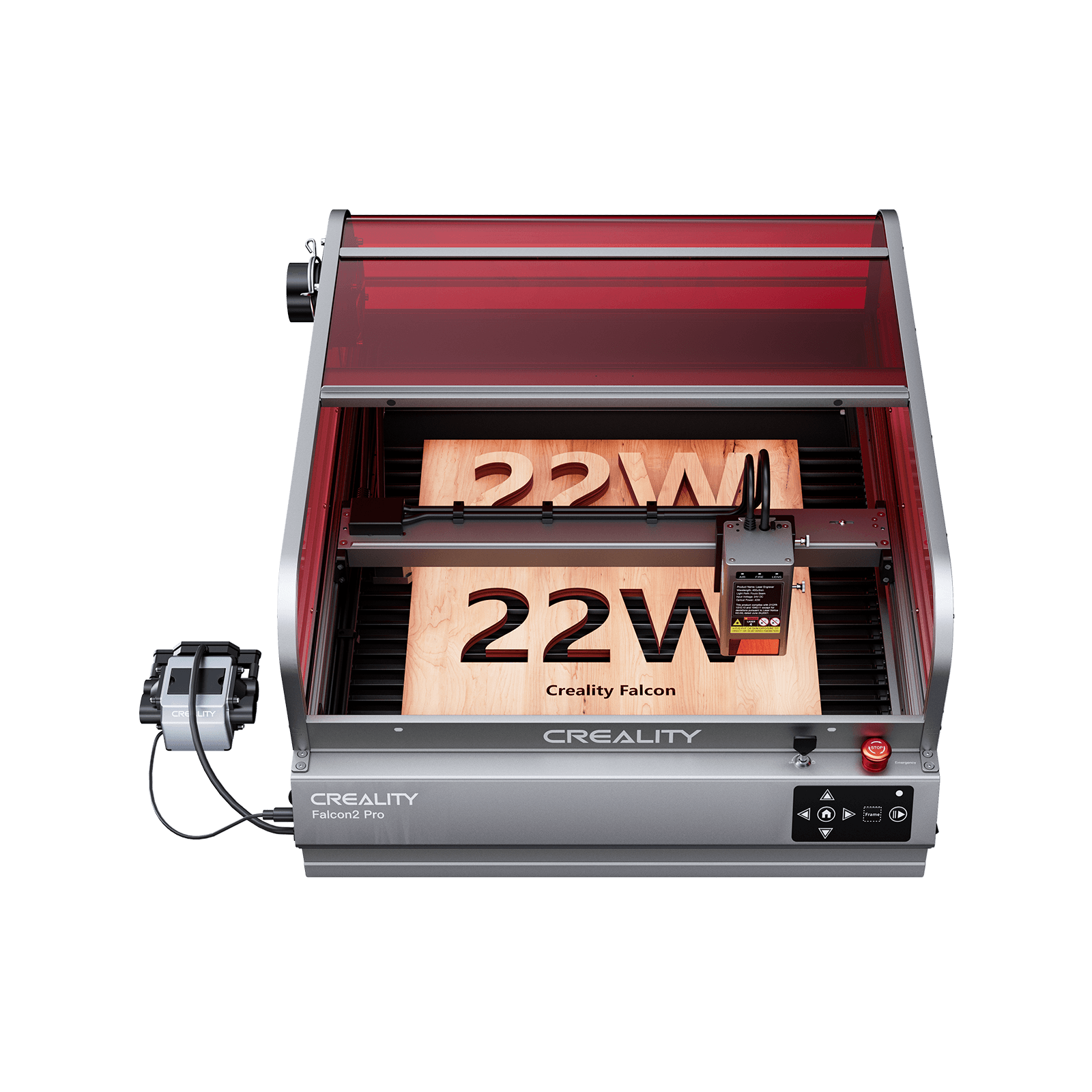
För ett uppdrag med en träskylt låter en testfil dig bekräfta hur lönn reagerar på en rasterkörning med 30 % effekt utan att överhetta ådringen, vilket sparar tid och minskar spill.
En graveringsremsa visar hur kanternas smältning skiljer sig mellan vektor och raster, medan en separat skärkvadrat visar om tre pass vid 12 mm/s tar bort materialet rent.
Efter varje test, logga effekt-/hastighetsnivåerna, brännvidden och bäddens justering.
Spåra dessa datapunkter i LightBurns inbyggda Material Library så att ditt nästa projekt utgår från beprövade värden i stället för gissningar.
Ladda ner pålitliga LightBurn-testfiler
Börja med välrenommerade källor som LightBurns officiella forum, Maker Forums, CraftSeek eller xTool-communityns bibliotek.
Dessa erbjuder verifierade paket med SVG, DXF eller G-kod.
- SVG: Bäst för vektoriserade skärbanor.
- DXF: Perfekt för exakta kerfbreddsmått.
- G-kod: Bearbetade filer för specifika styrenheter, används när förkonfigurerade jobb körs.
Steg för att bygga en anpassad LightBurn-materialtestfil
Du kan designa ett anpassat testnät med LightBurns inbyggda Material Test Generator (finns under Laser Tools > Material Test).
En praktisk layout innehåller:
- Rasterprover: För att testa fyllnadstexturer och graveringsdjup.
- Effekt-/hastighetsnät: Rader med ökande effekt (t.ex. 20 %, 40 %, 60 %) och kolumner med hastighet (t.ex. 10 mm/s, 20 mm/s, 40 mm/s).
- Geometrikontroller: Små cirklar på 5 mm eller diagonala linjer för att verifiera fokus och gantryjustering.

Köra en LightBurn-testfil för skärning säkert
Säkerheten kommer först. Rengör bädden, säkra materialet med bikakeklämmor och säkerställ aktiv ventilation.
- Diodlasrar: Börja med försiktiga inställningar (t.ex. 20–30 % effekt för 6 mm björk).
- CO2-/fiberlasrar: Använd högre hastigheter och specifika effektintervall (t.ex. 40–50 % effekt för en xTool P2 CO2-laser på akryl).
Observera första passet. Om kanterna smälter men inte separerar, öka effekten med 5 % eller sänk hastigheten med 10 %.
Använd skjutmått för att mäta kerfbredden (materialet som tas bort av strålen) för att justera dina slutliga konstruktionsavdrag.
Gratis nedladdning av materialtestfil på CraftSeek
För ett smidigt arbetsflöde kan du få tillgång till en mängd högkvalitativa resurser via CraftSeek, en dedikerad plattform för gratis kreativa laserfiler.
Genom att besöka CraftSeeks nedladdningscenter kan användare hitta alternativ till LightBurn-testkort och materialbibliotek anpassade för olika maskintyper och underlag.

Dessa filer är professionellt utformade för att innehålla viktiga diagnostiska element—såsom effekt-/hastighetsnät och detaljerade geometrikontroller—så att du slipper bygga dina testmallar från grunden.
Genom att använda dessa community-granskade filer kan du snabbt kalibrera din uppsättning, oavsett om du arbetar med vanlig plywood eller specialmaterial som pulverlackerad metall.
Tolka resultat över olika lasrar
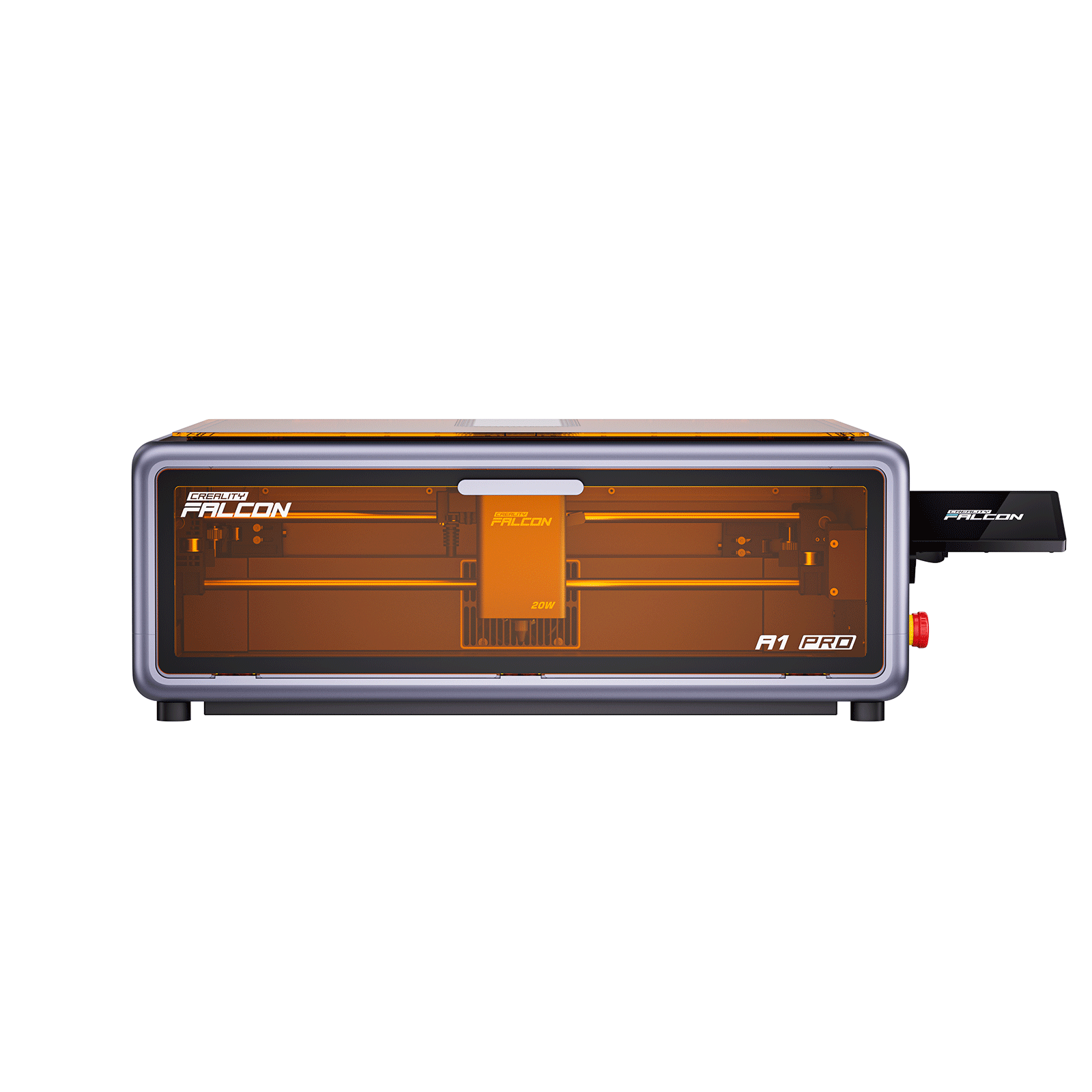
Högpresterande diodlasrar som Creality Falcon A1 Pro beter sig annorlunda än 5W-diodmaskiner.
En inställning som skär plywood rent på en maskin med högre effekt kanske bara sveder den på en diodlaser med lägre effekt.
- Läder: Reagerar snabbt; använd lägsta effekt som fungerar för att undvika brända, illaluktande kanter.
- Akryl: Trivs vid högre hastigheter (80 mm/s+) för att förhindra omsmältning och få en polerad kant.
Spara dessa "vinnande" kombinationer i ditt bibliotek för att säkerställa konsekvent djup för personliga gåvor eller inläggningsdetaljer.
Bästa praxis för Creality Falcon-serien
Creality Falcon-familjen drar nytta av sin styva gantry- och rörelsesystem.
- Hårda träslag: Prova ett rasterblock vid 60 % effekt / 100 mm/s.
- Plywood (1/4"): Prova en vektorskärning vid 70 % effekt / 15 mm/s.
- Akryl (5 mm): Prova ett mjukare pass på 40 % effekt vid 70 mm/s.
Ha en dedikerad mapp för Falcon-anpassade mallar så att du snabbt kan komma igång när nytt material anländer.
Felsökning av vanliga problem
|
Problem |
Möjlig orsak |
Lösning |
|
Förskjutna snitt |
Lösa remmar eller lös gantry |
Dra åt hårdvaran och kalibrera om origo |
|
Överdriven förkolning |
Otillräcklig air assist eller hög effekt |
Rengör linsen, öka luftflödet eller öka hastigheten |
|
Ofullständiga pass |
Fel fokus eller smutsiga speglar |
Kontrollera brännvidden igen och rengör optiken |
|
Glapp i geometrin |
Främmande noder i filen |
Använd LightBurn Preview för att hitta överlappande vektorer |
Att logga dina felsökningssteg tillsammans med dina materialtester förhindrar att misstag upprepas och säkerställer att varje laserjobb går vidare med självförtroende.
Recent News

Topp 9 40W lasergraveringsmaskiner: diod vs CO2 vs fiber
Upptäck de 9 bästa 40W-lasergraverarna, och jämför diod-, CO2- och fiberlasermodeller. Hitta rätt 40W-laserskärare för dina behov

De 4 bästa laserskärarna för inomhusbruk
Upptäck de 4 bästa lasergravörerna för skrivbord för inomhusbruk. Jämför inkapslade konstruktioner, ventilationsfunktioner och kompakta storlekar för att...
![Best 5 20W Laser Cutters of 2026 [Latest Update]](http://eu.crealityfalcon.com/cdn/shop/articles/202603_1416_640_pc_621e2a57-0581-4fc0-b8c9-eadc68e4d9f9.jpg?v=1775036957&width=720)
Bästa 5 20W-laserskärare 2026 [senaste uppdatering]
Upptäck de bästa 20W-laserkärmarna från 2026. Jämför de bästa diodmodellerna, funktioner, priser och verklig prestanda för att välja...


