


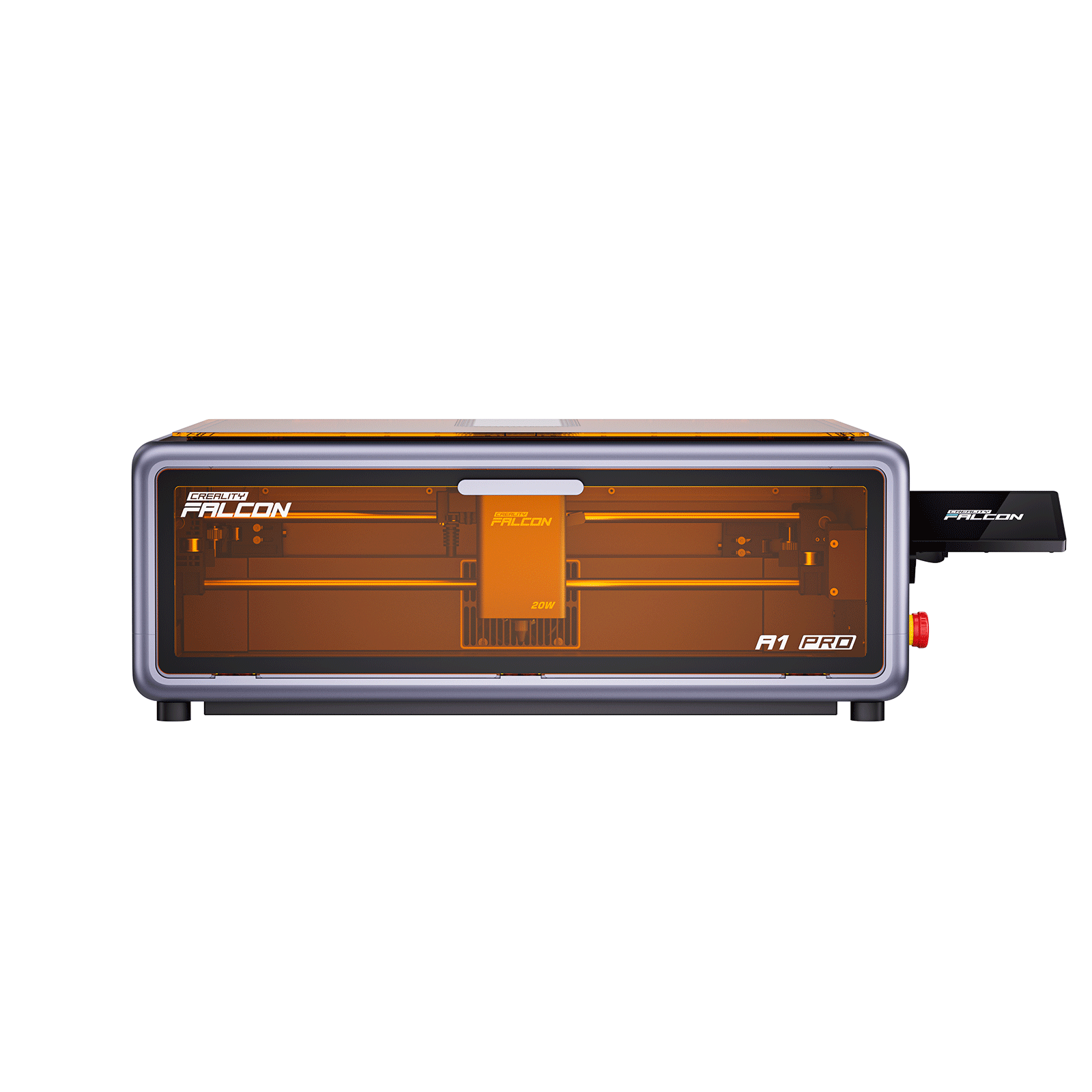

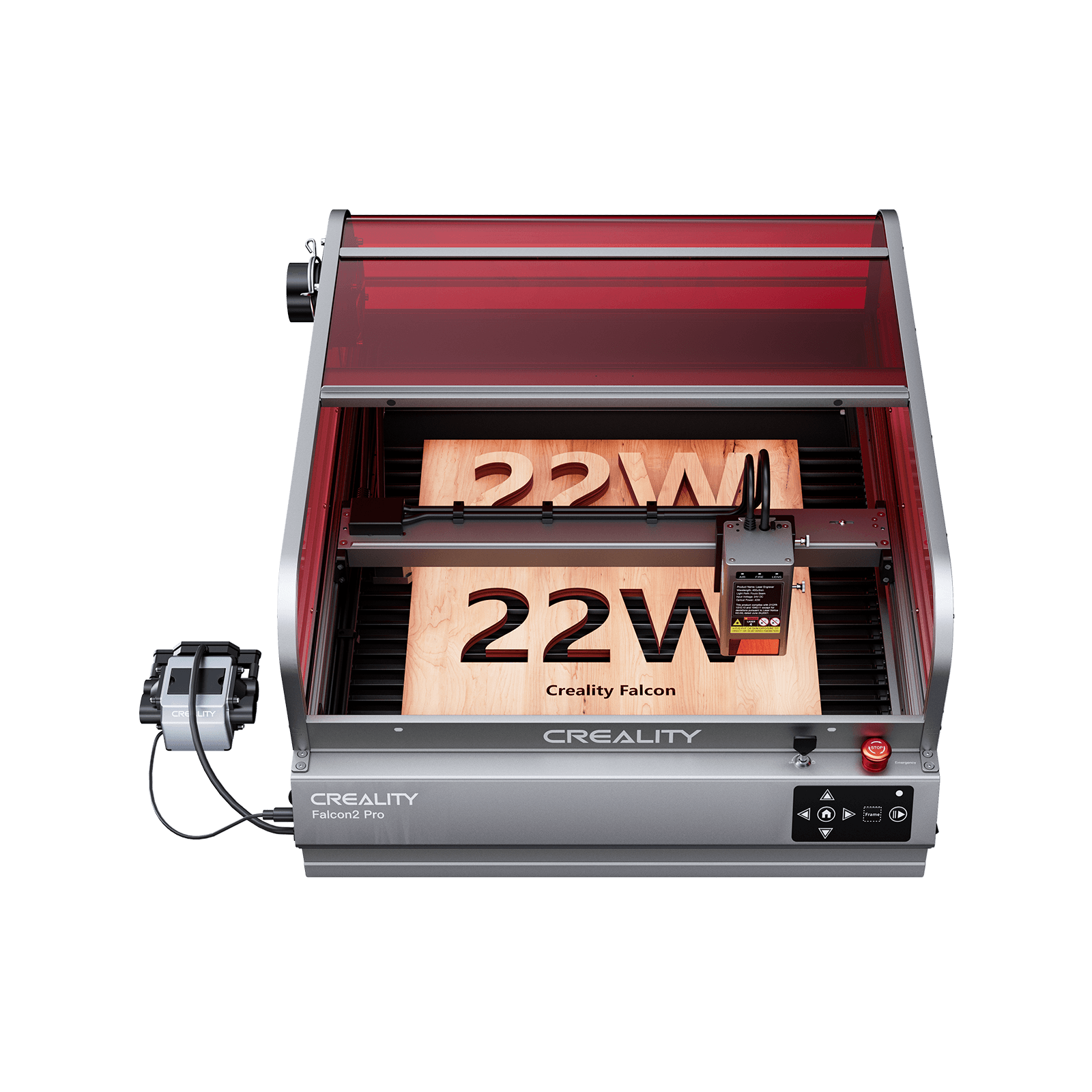


Guide: Nedladdning och inställningar för Falcon Design Space

Snabbt svar: "Falcon Design Space är Creality Falcons design- och laserbearbetningsprogram för utvalda Creality Falcon lasergravörer. Det hjälper användare att förbereda designer, ansluta kompatibla maskiner och hantera arbetsflödet för lasergravering eller laserskärning enklare."
Creality Falcon-produktsidor listar också nedladdningsalternativ för Windows och macOS för Falcon Design Space.
Kompatibiliteten kan dock variera beroende på maskinmodell, firmwareversion, operativsystem och programversion.
Äldre Creality Falcon-manualer kan också hänvisa till annan lasersoftware som LaserGRBL eller LightBurn, beroende på produktmodell.
Vad är Falcon Design Space?

Falcon Design Space är ett programverktyg framtaget för användare av Creality Falcon-lasergravörer. Det stöder arbetsflödet från designförberedelse till laserbearbetning, vilket gör det enklare för nybörjare, hobbyanvändare, makers och mindre verkstäder att komma igång med gravering eller skärning.
I stället för att använda separata verktyg för varje steg kan användare förbereda projektfiler, justera placeringen av motivet, ansluta kompatibla enheter och hantera laserprocessen i en och samma programmiljö.
För användare som är nya inom lasergravering kan Falcon Design Space göra det första projektet lättare att förstå och utföra.
Beskrivningen av mobilappen позиtionerar också Falcon Design Space som ett allt-i-ett-verktyg för design och bearbetning för att skapa mönster, följa bearbetningsförloppet och förbättra projektresultatet.
Var du kan ladda ner Falcon Design Space
Den säkraste platsen att komma åt Falcon Design Space är via Creality Falcons officiella webbplats, officiella produktsidor eller officiella nedladdningsresurser som tillhandahålls av Creality Falcon.
Nedladdning från officiella källor hjälper användare att få rätt programversion, minska risken för osäkra filer och få tillgång till relaterade resurser som firmware, manualer, drivrutiner, installationsguider och rekommenderade parametrar.

Användare bör undvika att ladda ner Falcon Design Space från okända tredjepartswebbplatser, särskilt om webbplatsen begär onödig personlig information, paketerar extra programvara eller erbjuder otydliga installationsfiler.
Innan du laddar ner bör du kontrollera:
- Programnamnet
- Operativsystemets version
- Den senaste tillgängliga versionen
- Kompatibilitet med maskinmodell
- Uppdateringar av firmware eller manual
- Eventuella installationsanvisningar från Creality Falcon
Så här laddar du ner Falcon Design Space steg för steg
Steg 1: Besök Creality Falcons officiella webbplats
Gå till den officiella Creality Falcon-webbplatsen, den officiella nedladdningssektionen för produkten eller Falcon Design Space-länken som tillhandahålls av Creality Falcon.
Detta är det säkraste sättet att hitta rätt installationsprogram för Falcon Design Space och tillhörande supportfiler.
Steg 2: Hitta Falcon Design Space
Leta efter Falcon Design Space i nedladdningssektionen för programvara eller i det officiella området för programlänkar.
Se till att du laddar ner rätt programvara, inte firmware, manualer, filer med rekommenderade parametrar eller orelaterad lasersoftware.
Steg 3: Välj ditt operativsystem
Välj den version som matchar din dator. För skrivbordsanvändare innebär det vanligtvis att välja mellan Windows och macOS.
Creality Falcon-produktsidor listar Windows- och macOS-versioner för Falcon Design Space.
Vissa produktsidor visar Windows 10 och senare för Windows-användare och macOS 11 och senare för Mac-användare.
Användare bör dock alltid kontrollera den senaste officiella sidan för sin specifika maskinmodell innan installation.
Användare kan klicka på länkarna för att komma till den officiella nedladdningssidan och ladda ner olika versioner av Falcon Design Space, som Falcon Design Space 1.8.1 för Windows, MacOS och mobila enheter.

Steg 4: Ladda ner installationsprogrammet
Klicka på nedladdningsknappen och vänta tills installationsprogrammet är färdigt att laddas ner. Håll internetanslutningen stabil under processen.
När nedladdningen är klar kan du kontrollera mappen Hämtade filer eller nedladdningslistan i webbläsaren för att hitta filen.
Steg 5: Installera Falcon Design Space
Öppna det nedladdade installationsprogrammet och följ installationsanvisningarna.
För Windows-användare innebär detta vanligtvis att dubbelklicka på installationsfilen och följa installationsguiden.
För Mac-användare kan det innebära att öppna den nedladdade filen och flytta programmet till mappen Program.
Efter installationen startar du Falcon Design Space och slutför den första konfigurationen.
Så här ställer du in Falcon Design Space efter installation
1. Ändra språkinställningarna
Efter att du har öppnat Falcon Design Space kan du ändra programspråket i inställnings- eller preferensmenyn.
Gå till avsnittet för språk eller inställningar, välj önskat språk och starta om programmet om det krävs.

Språkstödet kan variera beroende på programversion och operativsystem. Se alltid till att du använder den senaste versionen av Falcon Design Space för bästa kompatibilitet och stöd för lokalisering.
2. Anslut din Creality Falcon-lasergravör
Slå på din Creality Falcon-lasergravör och följ programinstruktionerna för att ansluta enheten.
Anslutningsmetoderna varierar beroende på modell. Vissa maskiner kan använda USB- eller Type-C-anslutning, TF-kortsanvändning offline, appstyrning, Wi-Fi eller andra stödda anslutningsmetoder.
Innan du startar ett projekt ska du se till att maskinen identifieras korrekt i Falcon Design Space eller är förberedd enligt det arbetsflöde som stöds av din specifika maskinmodell.
3. Kontrollera om det finns uppdateringar för programvara eller firmware
Innan ditt första projekt bör du kontrollera om programvaran eller maskinens firmware behöver uppdateras.
Att använda den senaste tillgängliga programvaran och firmware kan bidra till bättre kompatibilitet, stabilitet och enhetsprestanda.
Så här använder du Falcon Design Space för ditt första projekt
För din första upplevelse med Falcon Design Space rekommenderas att börja med ett enkelt projekt med lasersäkra material som du redan har hemma.
Ett litet och enkelt projekt kan hjälpa dig att förstå det grundläggande arbetsflödet innan du går vidare till mer avancerade gravering- eller skärningsuppgifter.
Bra projektidéer för nybörjare kan vara:
- En enkel namnbricka
- En träunderläggsbricka
- Grundläggande textgravering
- Ett litet dekorativt mönster
- En enkel nyckelring
- En design för ett gratulationskort
- En liten skylt i akryl
Steg 1: Välj ett enkelt projekt
Öppna Falcon Design Space och bläddra bland projektkategorierna eller utvalda objekt för inspiration. Välj en nybörjarvänlig design som passar det material du redan har tillgängligt.
För ditt första projekt bör du undvika alltför detaljerade eller stora designer. Ett mindre projekt är lättare att slutföra och minskar risken för misstag i inställningarna.
Steg 2: Förbered ditt material
Placera materialet säkert i lasergravörens arbetsyta.
Vanliga material för nybörjare kan vara:
- Trä
- Kartong
- Papper
- Läder
- Laseranpassad akryl
Se till att materialets storlek passar inom maskinens arbetsområde och ligger plant under bearbetningen.
Använd endast lasersäkra material som rekommenderas av Creality Falcon eller din maskins manual. Gravera inte PVC, vinyl eller okända plaster eftersom de kan avge giftiga ångor vid bearbetning med laser.
Steg 3: Importera eller välj en design
Du kan antingen importera din egen designfil eller välja en enkel projektmall i Falcon Design Space.
När du har valt designen justerar du storlek och placering så att de passar materialytan. Dubbelkolla placeringen innan du fortsätter.
Steg 4: Välj grundläggande materialinställningar
Välj materialtyp och rekommenderade inställningar för gravering eller skärning i programmet.
Olika material kräver olika hastighets- och effektinställningar, så nybörjare bör börja med säkrare och enklare förinställningar när det är möjligt.
Steg 5: Förhandsgranska arbetsytan
Innan du startar projektet bör du förhandsgranska gravering- eller skärningsområdet för att säkerställa att designen är korrekt placerad.
Detta steg hjälper till att undvika gravering utanför materialområdet eller att placera designen på fel plats.
Steg 6: Starta ditt första gravering- eller skärningsprojekt
När allt är klart startar du gravering- eller skärningsprocessen.
Under ditt första projekt bör du vara uppmärksam på:
- Maskinens rörelse
- Materialets reaktion
- Laserpositionering
- Ventilation och rökevakuering
- Det övergripande bearbetningsflödet
Lämna aldrig lasergravören utan tillsyn medan den är igång.
När projektet är klart granskar du slutresultatet och gör små justeringar vid behov. Att börja med enkla projekt är ett av de bästa sätten att bli bekant med Falcon Design Space och förbättra dina färdigheter i lasergravering över tid.
Här är en videohandledning som hjälper dig genom att skapa ditt första projekt med Falcon Design Space:
Vanliga problem vid nedladdning och installation av Falcon Design Space
1. Falcon Design Space går inte att ladda ner
Om Falcon Design Space inte går att ladda ner kan problemet vara kopplat till din internetanslutning, webbläsarinställningar, brandvägg eller antivirusprogram.
Försök att uppdatera den officiella nedladdningssidan, byta till en annan webbläsare eller kontrollera om ditt nätverk blockerar nedladdningar av stora filer.
2. Falcon Design Space går inte att installera
Om programmet inte går att installera, se till att du har laddat ner rätt version för ditt operativsystem.
Möjliga orsaker är:
- Systemversionen stöds inte
- Otillräckliga installationsbehörigheter
- Skadad installationsfil
- Säkerhetsinställningar som blockerar installationen
- Ofullständig nedladdning
Om installationsfilen verkar skadad, radera den och ladda ner en ny kopia från den officiella källan.
3. Falcon Design Space kan inte upptäcka maskinen
Om Falcon Design Space inte kan upptäcka din lasergravör, kontrollera först maskinanslutningen.
Möjliga orsaker är:
- Maskinen är inte påslagen
- Anslutningskabeln sitter löst
- Wi-Fi-anslutningen är instabil
- Fel enhetsläge är valt
- Firmware behöver uppdateras
- Programmet behöver startas om
- Maskinmodellen kanske inte stöder den valda anslutningsmetoden
Starta om både programmet och maskinen och försök sedan ansluta igen. Om problemet fortsätter, kontrollera manualen för din specifika Creality Falcon-modell.
4. Falcon Design Space kraschar hela tiden
Om Falcon Design Space kraschar, prova att uppdatera programmet, starta om datorn eller installera om programmet.
Kontrollera också om datorn uppfyller systemkraven och om andra program använder för mycket systemminne.
Falcon Design Space jämfört med annan lasersoftware
Falcon Design Space förstås bäst som ett officiellt programalternativ för utvalda Creality Falcon-användare. Det är utformat för att stödja Falcon-arbetsflödet och hjälpa användare att hantera laserprojekt enklare.
Andra lasersoftware kan erbjuda andra fördelar.
LightBurn används ofta av avancerade laseranvändare som vill ha mer kontroll över parametrar och professionella arbetsflöden.
LaserGRBL är ett lättviktsalternativ för grundläggande gravering och nämns i vissa äldre Creality Falcon-manualer.
Allmän designprogramvara som Adobe Illustrator, Inkscape eller CorelDRAW används vanligtvis för att skapa eller redigera designfiler innan laserbearbetning.
För många Creality Falcon-användare är Falcon Design Space en praktisk utgångspunkt eftersom det kopplar samman design- och maskinarbetsflödet på ett mer direkt sätt. Användare bör dock välja programvara utifrån maskinmodell, projektbehov, operativsystem och erfarenhetsnivå.
Vanliga frågor om nedladdning av Falcon Design Space
1. Är Falcon Design Space gratis att ladda ner?
Falcon Design Space presenteras av Creality Falcon som gratis designprogramvara.
Användare bör ändå kontrollera Creality Falcons officiella webbplats, officiella nedladdningssida eller appbutikens listning för senaste tillgänglighet, stödda versioner och villkor.
2. Var kan jag ladda ner Falcon Design Space?
Du kan komma åt Falcon Design Space via Creality Falcons officiella webbplats, officiella nedladdningssektioner för produkter eller officiella programlänkar som tillhandahålls av Creality Falcon.
Nedladdning från officiella källor hjälper till att säkerställa att du får rätt och säker installationsfil.
3. Fungerar Falcon Design Space på Windows?
Ja. Creality Falcon-produktsidor listar en Windows-version för Falcon Design Space, med Windows 10 och senare visat i de stödda produktnedladdningssektionerna.
Användare bör ändå kontrollera sin specifika maskinmodell och den senaste officiella nedladdningssidan innan installation.
4. Fungerar Falcon Design Space på Mac?
Ja. Creality Falcon-produktsidor listar en macOS-version, med macOS 11 och senare visat i de stödda produktnedladdningssektionerna.
Kompatibiliteten kan variera beroende på modell och programversion, så Mac-användare bör kontrollera de senaste officiella kraven innan de laddar ner.
5. Kan jag använda Falcon Design Space på min telefon?
Falcon Design Space finns tillgängligt via listningar i mobilappbutiker och officiella Creality Falcon-länkar. Stödda funktioner kan variera beroende på region, appversion, operativsystem och lasergravörmodell.
6. Varför kan jag inte installera Falcon Design Space?
Installationsproblem kan uppstå på grund av ett system som inte stöds, otillräckliga behörigheter, skadad installationsfil, ofullständig nedladdning eller säkerhetsinställningar som blockerar programmet.
Ladda ner rätt version från den officiella källan och försök installera igen.
7. Varför kan inte Falcon Design Space upptäcka min lasergravör?
Detta kan bero på en lös kabel, instabil Wi-Fi, fel anslutningsläge, föråldrad firmware, en anslutningsmetod som inte stöds eller ett programfel.
Starta om programmet och maskinen och kontrollera sedan anslutningen igen. Vid behov, se manualen för din specifika Creality Falcon-modell.
8. Är Falcon Design Space bra för nybörjare?
Ja. Falcon Design Space kan vara ett nybörjarvänligt alternativ för stödda Creality Falcon-användare eftersom det hjälper till att förenkla arbetsflödet från designförberedelse till maskindrift.
Slutsats
Falcon Design Space är ett viktigt programverktyg för användare av Creality Falcon-lasergravörer som vill ha ett smidigare arbetsflöde för design, inställning och laserbearbetning.
Genom att komma åt rätt version via Creality Falcons officiella webbplats, officiella produktsidor eller officiella programlänkar kan användare minska nedladdningsriskerna och förbättra kompatibiliteten med sin maskin.
För bästa upplevelse bör du alltid kontrollera din specifika maskinmodell, ladda ner Falcon Design Space från officiella källor, hålla programvara och firmware uppdaterade, följa produktmanualen och använda korrekta säkerhetsrutiner för laser.


