





Przewodnik pobierania pliku testowego LightBurn

Plik testowy LightBurn to układ diagnostyczny, który sprawdza ostrość, krzywą mocy, szerokość szczeliny cięcia i zachowanie materiału przed przystąpieniem do finalnego projektu za pomocą Twojego wycinarki laserowej.
W przypadku zlecenia na drewniany szyld uruchomienie pliku testowego pozwala sprawdzić, jak klon reaguje na rastrowy przebieg przy mocy 30% bez przegrzewania słojów, oszczędzając czas i zapobiegając marnowaniu materiału.
Pasek testowy grawerowania pokazuje, jak kształty wektorowe i rastrowe topią krawędzie, a osobny kwadrat cięcia ujawnia, czy trzy przejścia przy 12 mm/s czysto usuwają materiał.
Po każdym teście zanotuj warstwy mocy/prędkości, wysokość ogniska i wyrównanie stołu.
Śledź te dane w wbudowanej bibliotece materiałów LightBurn, aby kolejny projekt startował ze sprawdzonych wartości zamiast z domysłów.
Pobieranie zaufanych plików testowych LightBurn
Zacznij od wiarygodnych źródeł, takich jak oficjalne forum LightBurn, Maker Forums, CraftSeek lub biblioteki społeczności xTool.
Oferują one zweryfikowane pakiety SVG, DXF lub G-code.
- SVG: Najlepszy do wektorowych ścieżek cięcia.
- DXF: Idealny do precyzyjnych wymiarów szczeliny cięcia.
- G-code: Przetworzone pliki dla konkretnych sterowników, używane przy uruchamianiu wstępnie skonfigurowanych zadań.
Kroki tworzenia niestandardowego pliku testowego materiału LightBurn
Możesz zaprojektować własną siatkę testową za pomocą wbudowanego generatora testów materiałów LightBurn (znajdującego się w Laser Tools > Material Test).
Praktyczny układ obejmuje:
- Próbki rastrowe: Do testowania tekstur wypełnienia i ciemności grawerunku.
- Siatka mocy/prędkości: Wiersze dla rosnącej mocy (np. 20%, 40%, 60%) i kolumny dla prędkości (np. 10 mm/s, 20 mm/s, 40 mm/s).
- Kontrole geometrii: Małe okręgi 5 mm lub linie ukośne do weryfikacji ostrości i ustawienia bramy.

Bezpieczne uruchamianie pliku testowego cięcia LightBurn
Bezpieczeństwo jest najważniejsze. Oczyść stół, zabezpiecz materiał za pomocą klamer do plastra miodu i zapewnij aktywną wentylację.
- Lasery diodowe: Zacznij od zachowawczych ustawień (np. 20–30% mocy dla 6 mm brzozy).
- Lasery CO2/światłowodowe: Używaj wyższych prędkości i określonych zakresów mocy (np. 40–50% mocy dla lasera CO2 xTool P2 na akrylu).
Obserwuj pierwsze przejście. Jeśli krawędzie się topią, ale nie rozdzielają, zwiększ moc o 5% lub zmniejsz prędkość o 10%.
Użyj suwmiarki, aby zmierzyć szerokość szczeliny cięcia (materiał usunięty przez wiązkę) i odpowiednio skorygować końcowe przesunięcia projektu.
Darmowe pobieranie pliku testowego materiału na CraftSeek
Aby usprawnić pracę, możesz uzyskać dostęp do różnych wysokiej jakości zasobów przez CraftSeek, dedykowaną platformę darmowych kreatywnych plików laserowych.
Odwiedzając centrum pobierania CraftSeek, użytkownicy mogą znaleźć alternatywy dla kart testowych LightBurn oraz biblioteki materiałów dopasowane do różnych typów maszyn i podłoży.

Pliki te są zaprojektowane przez profesjonalistów i zawierają kluczowe elementy diagnostyczne — takie jak siatki mocy/prędkości i złożone kontrole geometrii — dzięki czemu nie musisz tworzyć szablonów testowych od zera.
Korzystanie z tych sprawdzonych przez społeczność plików pozwala szybko skalibrować ustawienia, niezależnie od tego, czy pracujesz ze zwykłą sklejką, czy z materiałami specjalistycznymi, takimi jak metale malowane proszkowo.
Interpretowanie wyników na różnych laserach
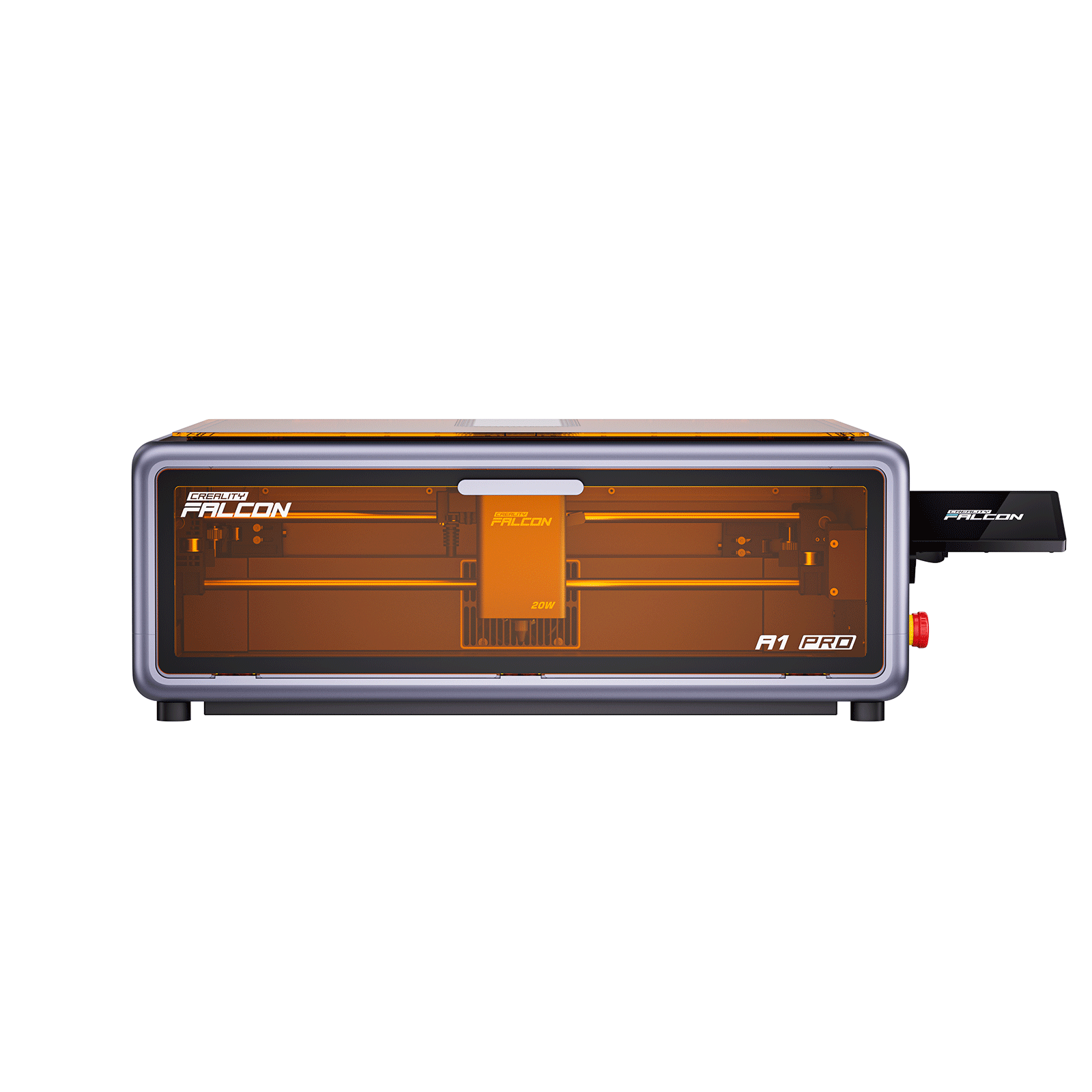
Lasery diodowe dużej mocy, takie jak Creality Falcon A1 Pro zachowują się inaczej niż urządzenia diodowe 5W.
Ustawienie, które czysto przecina sklejkę na maszynie o dużej mocy, na słabszym laserze diodowym może jedynie ją przypalić.
- Skóra: Reaguje szybko; używaj najniższej skutecznej mocy, aby uniknąć przypalonych, nieprzyjemnie pachnących krawędzi.
- Akryl: Najlepiej pracuje przy wyższych prędkościach (80 mm/s+), aby zapobiec ponownemu topieniu i uzyskać wypolerowaną krawędź.
Zapisuj te „wygrywające” pary w swojej bibliotece, aby zapewnić stałą głębokość przy personalizowanych prezentach lub elementach inkrustacji.
Najlepsze praktyki dla serii Creality Falcon
Rodzina Creality Falcon korzysta ze sztywnej bramy i układu ruchu.
- Twarde drewno: Wypróbuj blok rastrowy przy 60% mocy / 100 mm/s.
- Sklejka (1/4"): Wypróbuj cięcie wektorowe przy 70% mocy / 15 mm/s.
- Akryl (5 mm): Wypróbuj łagodniejsze przejście przy 40% mocy i 70 mm/s.
Trzymaj osobny folder z szablonami dla Falcon, aby przyspieszyć pracę, gdy tylko pojawi się nowy materiał.
Rozwiązywanie typowych problemów
|
Problem |
Możliwa przyczyna |
Rozwiązanie |
|
Przesunięte cięcia |
Luźne paski lub luźna brama |
Dokręć elementy i ponownie skalibruj punkt zerowy |
|
Silne przypalenia |
Zbyt mały wspomaganie powietrzem lub zbyt duża moc |
Wyczyść soczewkę, zwiększ przepływ powietrza lub zwiększ prędkość |
|
Niepełne przejścia |
Nieprawidłowa ostrość lub brudne lustra |
Ponownie sprawdź wysokość ogniska i wyczyść optykę |
|
Przerwy w geometrii |
Zbłąkane węzły w pliku |
Użyj podglądu LightBurn, aby znaleźć nakładające się wektory |
Zapisywanie kroków rozwiązywania problemów razem z testami materiałów zapobiega powtarzaniu błędów i sprawia, że każde zadanie laserowe posuwa się naprzód z pewnością.
Recent News

Najlepsze 9 grawerarek laserowych 40 W: diodowe vs CO2 vs światłowodowe
Odkryj 9 najlepszych grawerek laserowych 40W, porównując modele diodowe, CO2 i Fiber. Znajdź odpowiednią przecinarkę laserową 40W do...

4 najlepsze biurkowe wycinarki laserowe do użytku w pomieszczeniach
Odkryj 4 najlepsze biurkowe wycinarki laserowe do użytku wewnątrz pomieszczeń. Porównaj konstrukcje z obudową, funkcje wentylacji i kompaktowe...
![Best 5 20W Laser Cutters of 2026 [Latest Update]](http://eu.crealityfalcon.com/cdn/shop/articles/202603_1416_640_pc_621e2a57-0581-4fc0-b8c9-eadc68e4d9f9.jpg?v=1775036957&width=720)
Najlepsze 5 przecinarek laserowych 20W w 2026 [Najnowsza aktualizacja]
Odkryj najlepsze laserowe plotery tnące 20W z 2026 roku. Porównaj najlepsze modele diodowe, funkcje, ceny i rzeczywistą wydajność,...


