


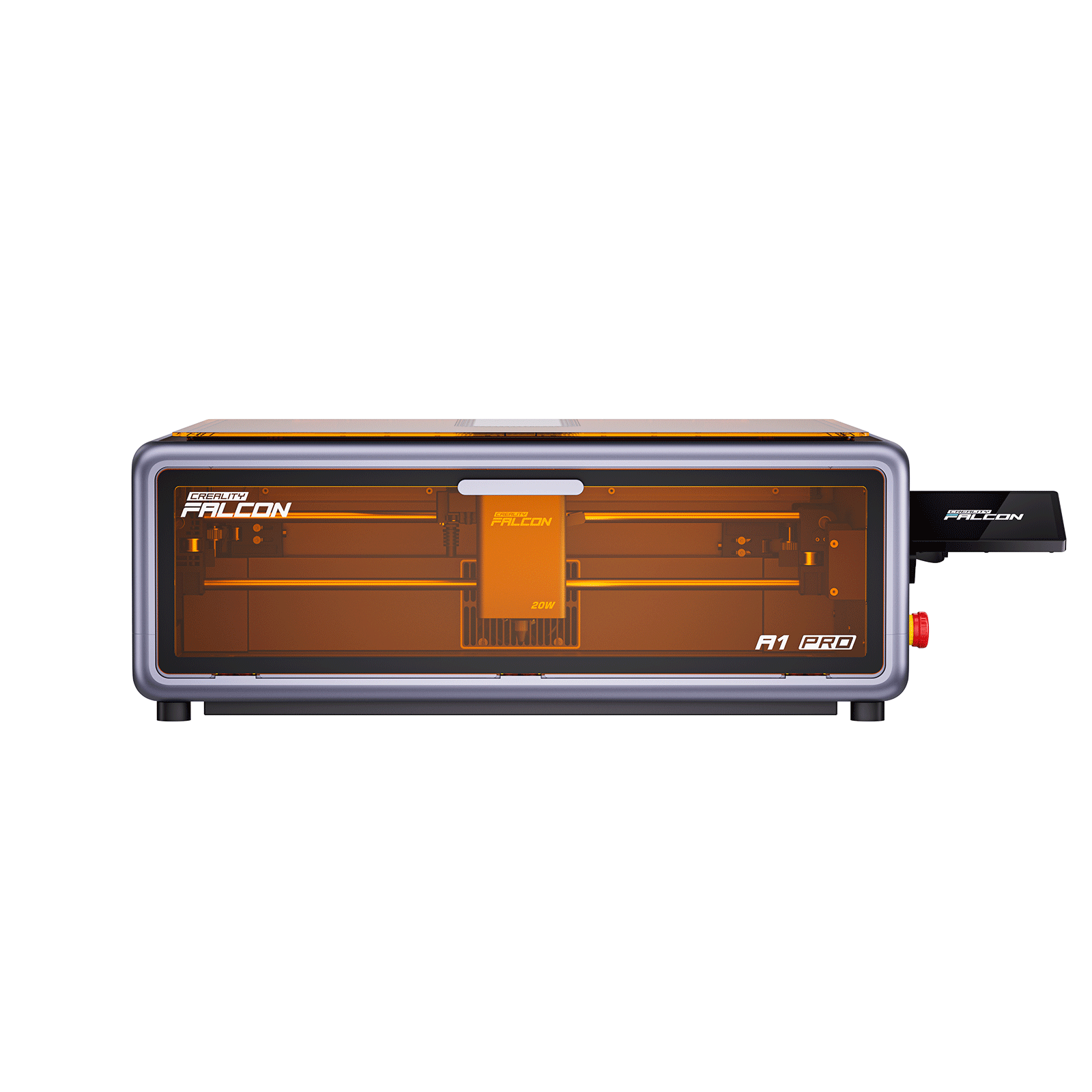

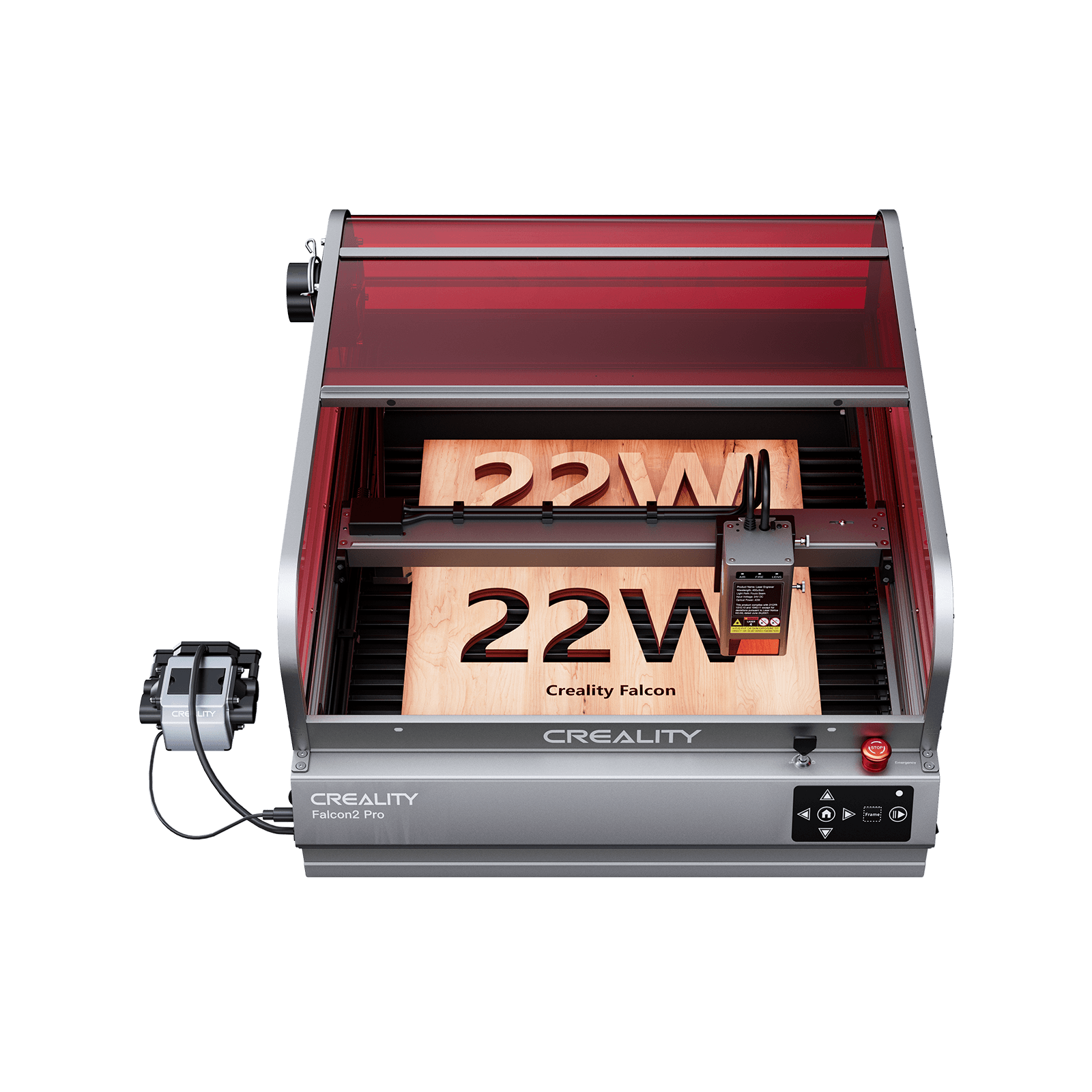


Tutorial: Przewodnik pobierania i konfiguracji Falcon Design Space

Szybka odpowiedź: "Falcon Design Space ` grawerki laserowe". Pomaga użytkownikom przygotowywać projekty, łączyć obsługiwane maszyny oraz łatwiej zarządzać procesem grawerowania lub cięcia laserowego."
Creality Falcon strony produktów zawierają również opcje pobierania Falcon Design Space dla systemów Windows i macOS.
Jednak kompatybilność może się różnić w zależności od modelu urządzenia, wersji firmware, systemu operacyjnego i wersji oprogramowania.
Starsze instrukcje Creality Falcon mogą również odwoływać się do innego oprogramowania laserowego, takiego jak LaserGRBL lub LightBurn, w zależności od modelu produktu.
Czym jest Falcon Design Space?

Falcon Design Space to narzędzie programowe stworzone dla użytkowników grawerki laserowej Creality Falcon. Obsługuje cały proces pracy — od przygotowania projektu po obróbkę laserową — ułatwiając początkującym, hobbystom, majsterkowiczom i małym warsztatom rozpoczęcie projektów grawerowania lub cięcia.
Zamiast korzystać z oddzielnych narzędzi do każdego etapu, użytkownicy mogą przygotowywać pliki projektów, dostosowywać rozmieszczenie projektu, podłączać obsługiwane urządzenia i zarządzać procesem lasera w jednym środowisku oprogramowania.
Dla użytkowników, którzy dopiero zaczynają przygodę z grawerowaniem laserowym, Falcon Design Space ułatwia zrozumienie i realizację pierwszego projektu.
Mobilny opis aplikacji przedstawia również Falcon Design Space jako kompleksowe narzędzie do projektowania i przetwarzania, służące do tworzenia wzorów, śledzenia postępów przetwarzania i poprawy efektów projektu.
Gdzie pobrać Falcon Design Space
Najbezpieczniejsze miejsce, do którego można uzyskać dostęp Falcon Przestrzeń Projektowa wszelkie materiały są dostępne za pośrednictwem oficjalnej strony internetowej Creality Falcon, oficjalnych stron produktów lub oficjalnych zasobów do pobrania udostępnianych przez Creality Falcon.
Pobieranie z oficjalnych źródeł pomaga użytkownikom uzyskać właściwą wersję oprogramowania, zmniejszyć ryzyko niebezpiecznych plików oraz uzyskać dostęp do powiązanych zasobów, takich jak firmware, instrukcje, sterowniki, przewodniki konfiguracji i zalecane parametry.

Users powinni unikać pobierania Falcon Design Space z nieznanych stron internetowych podmiotów trzecich, zwłaszcza jeśli strona prosi o niepotrzebne dane osobowe, dołącza dodatkowe oprogramowanie lub udostępnia niejasne pliki instalacyjne.
Przed pobraniem użytkownicy powinni sprawdzić:
- Nazwa oprogramowania
- The operating system version
- Najnowsza dostępna wersja
- Kompatybilność modelu urządzenia
- Aktualizacje oprogramowania układowego lub instrukcji obsługi
- Wszelkie uwagi dotyczące instalacji dostarczone przez Creality Falcon
Jak pobrać Falcon Design Space krok po kroku
Step 1: Odwiedź oficjalną stronę Creality Falcon
Przejdź na oficjalną stronę Creality Falcon, do oficjalnej sekcji pobierania produktów lub Przestrzeń projektowa Falcon link podany przez Creality Falcon.
To najbezpieczniejszy sposób, aby znaleźć właściwy instalator Falcon Design Space i powiązane pliki pomocy.
Step 2: Znajdź Falcon Design Space
Znajdź Falcon Design Space w sekcji pobierania oprogramowania lub w obszarze oficjalnych linków do oprogramowania.
Upewnij się, że pobierasz właściwe oprogramowanie, a nie firmware, instrukcje, zalecane pliki parametrów ani niepowiązane oprogramowanie laserowe.
Step 3: Wybierz swój system operacyjny
Wybierz wersję pasującą do Twojego komputera. Dla użytkowników komputerów stacjonarnych zwykle oznacza to wybór między Windows a macOS.
Strony produktów Creality Falcon zawierają wersje Falcon Design Space dla systemów Windows i macOS.
Niektóre strony produktów wyświetlają Windows 10 i nowsze dla użytkowników Windows oraz macOS 11 i nowsze dla użytkowników Mac.
Niemniej jednak użytkownicy powinni zawsze sprawdzić najnowszą oficjalną stronę dla konkretnego modelu swojej maszyny przed instalacją.
Użytkownicy mogą kliknąć the links aby uzyskać dostęp do oficjalnej strony pobierania i pobrać różne wersje Falcon Design Space, takie jak Falcon Design Space 1.8.1 na Windows, MacOS i urządzenia mobilne.

Krok 4: Pobierz instalator
Kliknij przycisk pobierania i poczekaj, aż instalator zakończy pobieranie. Utrzymuj stabilne połączenie z internetem podczas tego procesu.
Po zakończeniu pobierania sprawdź folder Pobrane lub listę pobrań w przeglądarce, aby znaleźć plik.
`
Otwórz pobrany instalator i postępuj zgodnie z instrukcjami instalacji.
Dla użytkowników systemu Windows zwykle oznacza to dwukrotne kliknięcie instalatora i postępowanie zgodnie z kreatorem konfiguracji.
Dla użytkowników komputerów Mac może to obejmować otwarcie pobranego pliku i przeniesienie oprogramowania do folderu Aplikacje.
Po instalacji uruchom Falcon Design Space i dokończ wstępną konfigurację.
Jak skonfigurować Falcon Design Space po instalacji
1. Zmień ustawienia języka
Po otwarciu Falcon Design Space możesz zmienić język oprogramowania w menu ustawień lub preferencji.
Przejdź do sekcji języka lub preferencji, wybierz preferowany język i uruchom ponownie oprogramowanie, jeśli to wymagane.

Dostępność języków może się różnić w zależności od wersji oprogramowania i systemu operacyjnego. Aby zapewnić najlepszą kompatybilność i obsługę lokalizacji, zawsze upewnij się, że korzystasz z najnowszej wersji Falcon Design Space.
2. Podłącz grawer laserowy Creality Falcon
Włącz grawerkę laserową Creality Falcon i postępuj zgodnie z instrukcjami w oprogramowaniu, aby podłączyć urządzenie.
Metody połączenia różnią się w zależności od modelu. Niektóre urządzenia mogą korzystać z połączenia USB lub Type-C, obsługi offline za pomocą karty TF, sterowania przez aplikację, Wi‑Fi lub innych obsługiwanych metod połączenia.
Przed rozpoczęciem projektu upewnij się, że urządzenie jest prawidłowo wykrywane w Falcon Design Space lub zostało przygotowane zgodnie z procesem roboczym obsługiwanym przez konkretny model urządzenia.
3. Sprawdź aktualizacje oprogramowania lub firmware
Przed rozpoczęciem pierwszego projektu sprawdź, czy oprogramowanie lub firmware maszyny wymaga aktualizacji.
Używanie najnowszego dostępnego oprogramowania i firmware może pomóc poprawić kompatybilność, stabilność i wydajność urządzenia.
Jak korzystać z Falcon Design Space przy pierwszym projekcie
Na początek pracy z Falcon Design Space zaleca się rozpoczęcie od prostego projektu z użyciem bezpiecznych do obróbki laserowej materiałów, które masz już w domu.
Mały i prosty projekt może pomóc Ci zrozumieć podstawowy przebieg pracy przed przejściem do bardziej zaawansowanych zadań grawerowania lub cięcia.
Dobre pomysły na projekty dla początkujących mogą obejmować:
- Prosta plakietka z imieniem
- Drewniana podstawka pod kubek
- Podstawowy grawer tekstowy
- Mały dekoracyjny wzór
- Prosty brelok
- Projekt kartki okolicznościowej
- Mała tabliczka akrylowa
Wybierz prosty projekt
Otwórz Falcon Design Space i przeglądaj kategorie projektów lub polecane elementy, aby znaleźć inspirację. Wybierz projekt przyjazny dla początkujących, który pasuje do materiału, który masz już dostępny.
W przypadku pierwszego projektu unikaj zbyt szczegółowych lub dużych projektów. Mniejszy projekt jest łatwiejszy do ukończenia i pomaga ograniczyć błędy podczas konfiguracji.
Krok 2: Przygotuj swój materiał
Umieść materiał bezpiecznie wewnątrz obszaru roboczego grawerki laserowej.
Typowe materiały dla początkujących mogą obejmować:
- Drewno
- Tektura
- Papier
- Skóra
- Akryl bezpieczny do cięcia laserem
Upewnij się, że rozmiar materiału mieści się w obszarze roboczym maszyny i pozostaje płaski podczas obróbki.
Używaj wyłącznie materiałów bezpiecznych do obróbki laserowej, zalecanych przez Creality Falcon lub instrukcję obsługi Twojego urządzenia. Nie graweruj PVC, winylu ani nieznanych tworzyw sztucznych, ponieważ podczas obróbki laserowej mogą wydzielać toksyczne opary.
Step 3: Zaimportuj lub wybierz projekt
Możesz zaimportować własny plik projektu lub wybrać prosty szablon projektu w Falcon Design Space.
Po wybraniu wzoru dostosuj rozmiar i pozycję do obszaru materiału. Przed kontynuowaniem jeszcze raz sprawdź umiejscowienie.
Krok 4: Wybierz podstawowe ustawienia materiału
Wybierz rodzaj materiału oraz zalecane ustawienia grawerowania lub cięcia w oprogramowaniu.
Różne materiały wymagają różnych ustawień prędkości i mocy, dlatego początkujący powinni w miarę możliwości zaczynać od bezpieczniejszych i prostszych ustawień wstępnych.
Step 5: Podgląd obszaru roboczego
Przed rozpoczęciem projektu sprawdź podgląd obszaru grawerowania lub cięcia, aby upewnić się, że projekt jest prawidłowo ustawiony.
txt Ten krok pomaga uniknąć grawerowania poza obszarem materiału lub umieszczenia wzoru w niewłaściwym miejscu.
Krok 6: Rozpocznij swój pierwszy projekt grawerowania lub cięcia
Po przygotowaniu wszystkiego rozpocznij proces grawerowania lub cięcia.
Podczas pierwszego projektu zwróć uwagę na:
- Ruch maszyny
- Reakcja materiału
- Pozycjonowanie laserowe
- Wentylacja i odprowadzanie dymu
- Ogólny przebieg przetwarzania
Nigdy nie pozostawiaj grawerki laserowej bez nadzoru podczas pracy.
Po ukończeniu projektu przejrzyj efekt końcowy i w razie potrzeby wprowadź drobne poprawki. Rozpoczynanie od prostych projektów to jeden z najlepszych sposobów, aby zapoznać się z Falcon Design Space i z czasem doskonalić swoje umiejętności grawerowania laserowego.
Oto samouczek wideo, który pomoże Ci przejść przez tworzenie pierwszego projektu w Falcon Design Space:
Typowe problemy z pobieraniem i instalacją Design Space dla urządzeń Falcon
1. Nie można pobrać Falcon Design Space
Jeśli Falcon Design Space się nie pobiera, problem może być związany z połączeniem internetowym, ustawieniami przeglądarki, zaporą sieciową lub oprogramowaniem antywirusowym.
Spróbuj odświeżyć oficjalną stronę pobierania, przełączyć się na inną przeglądarkę lub sprawdzić, czy Twoja sieć blokuje pobieranie dużych plików.
2. Nie można zainstalować Falcon Design Space
Jeśli oprogramowanie się nie instaluje, upewnij się, że pobrano właściwą wersję dla Twojego systemu operacyjnego.
Possible przyczyny obejmują:
- Nieobsługiwana wersja systemu
- Niewystarczające uprawnienia instalacyjne
- Uszkodzony plik instalacyjny
- Zabezpieczenia blokujące instalację
- Pobieranie niekompletne
Jeśli instalator wydaje się uszkodzony, usuń go i pobierz świeżą kopię z oficjalnego źródła.
3. Program Falcon Design Space nie może wykryć urządzenia
Jeśli Falcon Design Space nie wykrywa Twojej grawerki laserowej, najpierw sprawdź połączenie urządzenia.
Possible przyczyny obejmują:
- Maszyna nie jest włączona
- Kabel połączeniowy jest luźny
- Połączenie Wi‑Fi jest niestabilne
- Wybrano niewłaściwy tryb urządzenia
- Firmware wymaga aktualizacji
- Musisz ponownie uruchomić oprogramowanie
- Model urządzenia może nie obsługiwać wybranej metody połączenia
Uruchom ponownie zarówno oprogramowanie, jak i maszynę, a następnie spróbuj połączyć się ponownie. Jeśli problem nadal występuje, sprawdź instrukcję obsługi dla swojego konkretnego modelu Creality Falcon.
4. Program Falcon Design Space ciągle się zawiesza
Jeśli Falcon Design Space ulegnie awarii, spróbuj zaktualizować oprogramowanie, uruchomić ponownie komputer lub ponownie zainstalować program.
Sprawdź też, czy Twój komputer spełnia wymagania oprogramowania oraz czy inne programy nie zużywają zbyt dużo pamięci systemowej.
Falcon Design Space kontra inne oprogramowanie do laserów
Falcon Design Space najlepiej rozumieć jako oficjalne oprogramowanie dla wybranych użytkowników Creality Falcon. Zostało zaprojektowane, aby wspierać proces pracy z Falcon i pomagać użytkownikom łatwiej zarządzać projektami laserowymi.
Inne oprogramowanie laserowe może oferować różne zalety.
LightBurn jest często używany przez zaawansowanych użytkowników laserów, którzy chcą mieć większą kontrolę nad parametrami i profesjonalnymi procesami pracy.
LaserGRBL to lekkie rozwiązanie do podstawowych zadań grawerowania i jest wspominany w niektórych starszych instrukcjach Creality Falcon.
Ogólne oprogramowanie projektowe, takie jak Adobe Illustrator, Inkscape lub CorelDRAW, jest zwykle używane do tworzenia lub edytowania plików projektowych przed obróbką laserową.
Dla wielu użytkowników Creality Falcon Falcon Design Space jest praktycznym punktem wyjścia, ponieważ bezpośredniej łączy proces projektowania z obsługą maszyny. Jednak użytkownicy powinni wybierać oprogramowanie w zależności od modelu maszyny, potrzeb projektu, systemu operacyjnego i poziomu doświadczenia.
Najczęściej zadawane pytania dotyczące pobierania Falcon Design Space
1. Czy pobranie Falcon Design Space jest bezpłatne?
Falcon Design Space is prezentowany przez Creality Falcon jako darmowe oprogramowanie do projektowania.
Użytkownicy powinni nadal sprawdzać oficjalną stronę internetową Creality Falcon, oficjalną stronę pobierania lub ofertę w sklepie z aplikacjami, aby uzyskać najnowsze informacje o dostępności, obsługiwanych wersjach i warunkach.
2. Gdzie mogę pobrać Falcon Design Space?
Możesz uzyskać dostęp do Falcon Design Space za pośrednictwem oficjalnej strony internetowej Creality Falcon, oficjalnych sekcji pobierania produktów lub oficjalnych linków do oprogramowania udostępnionych przez Creality Falcon.
Pobieranie z oficjalnych źródeł pomaga upewnić się, że otrzymasz prawidłowy i bezpieczny plik instalacyjny.
3. Czy Falcon Design Space działa w systemie Windows?
Tak. Na stronach produktów Creality Falcon wymieniona jest wersja systemu Windows dla Falcon Design Space, a w sekcjach pobierania obsługiwanych produktów podano Windows 10 i nowsze.
Użytkownicy nadal powinni sprawdzić konkretny model swojej maszyny oraz najnowszą oficjalną stronę pobierania przed instalacją.
4. Czy Falcon Design Space działa na Macu?
Tak. Strony produktów Creality Falcon zawierają wersję dla macOS, a w sekcjach pobierania obsługiwanych produktów widnieje informacja o macOS 11 i nowszych.
Zgodność może się różnić w zależności od modelu i wersji oprogramowania, dlatego użytkownicy komputerów Mac powinni sprawdzić najnowsze oficjalne wymagania przed pobraniem.
5. Czy mogę korzystać z Falcon Design Space na moim telefonie?
Falcon Design Space jest dostępny w sklepach z aplikacjami mobilnymi oraz pod oficjalnymi linkami Creality Falcon. Dostępne funkcje mogą się różnić w zależności od regionu, wersji aplikacji, systemu operacyjnego i modelu grawerki laserowej.
6. Dlaczego nie mogę zainstalować Falcon Design Space?
Problemy z instalacją mogą wystąpić z powodu nieobsługiwanego systemu, niewystarczających uprawnień, uszkodzonego pliku instalatora, niepełnego pobrania lub ustawień zabezpieczeń blokujących oprogramowanie.
Pobierz właściwą wersję z oficjalnego źródła i spróbuj zainstalować ponownie.
7. Dlaczego Falcon Design Space nie może wykryć mojej grawerki laserowej?
To może być spowodowane luźnym kablem, niestabilnym Wi‑Fi, nieprawidłowym trybem połączenia, nieaktualnym oprogramowaniem sprzętowym, nieobsługiwaną metodą połączenia lub problemem z oprogramowaniem.
Zrestartuj oprogramowanie i urządzenie, a następnie ponownie sprawdź połączenie. W razie potrzeby zajrzyj do instrukcji obsługi odpowiedniej dla konkretnego modelu Creality Falcon.
8. Czy Falcon Design Space jest dobry dla początkujących?
Tak. Falcon Design Space może być przyjazną dla początkujących opcją dla obsługiwanych użytkowników Creality Falcon, ponieważ pomaga uprościć przepływ pracy od przygotowania projektu po obsługę maszyny.
Końcowy wniosek
Falcon Design Space to ważne narzędzie programowe dla użytkowników grawerki laserowej Creality Falcon, którzy chcą usprawnić proces projektowania, konfiguracji i obróbki laserowej.
Dzięki uzyskaniu dostępu do właściwej wersji za pośrednictwem oficjalnej strony internetowej Creality Falcon, oficjalnych stron produktów lub oficjalnych linków do oprogramowania, użytkownicy mogą ograniczyć ryzyko pobierania i poprawić kompatybilność ze swoim urządzeniem.
Aby zapewnić sobie najlepsze doświadczenia, zawsze sprawdzaj konkretny model swojej maszyny, pobieraj Falcon Design Space z oficjalnych źródeł, aktualizuj oprogramowanie i firmware, postępuj zgodnie z instrukcją produktu oraz stosuj właściwe zasady bezpieczeństwa przy pracy z laserem.


