





Guide de téléchargement des fichiers de test LightBurn

Un fichier de test LightBurn est une mise en page de diagnostic qui vérifie la mise au point, la courbe de puissance, la largeur de coupe (kerf) et le comportement du matériau avant de lancer un projet final avec votre découpeuse laser.
Pour une commande d’enseigne en bois, exécuter un fichier de test permet de vérifier comment l’érable réagit à un balayage raster à 30 % de puissance sans surchauffer le grain, ce qui fait gagner du temps et évite de gaspiller du matériau.
Une bande de gravure montre comment les formes vectorielles vs. raster font fondre les bords, tandis qu’un carré de découpe séparé révèle si trois passes à 12 mm/s retirent le matériau proprement.
Après chaque test, consignez les couches puissance/vitesse, la hauteur focale et l’alignement du plateau.
Enregistrez ces données dans la bibliothèque de matériaux intégrée de LightBurn afin que votre prochain projet démarre avec des paramètres éprouvés plutôt qu’au hasard.
Télécharger des fichiers de test LightBurn fiables
Commencez par des sources reconnues telles que le forum officiel LightBurn, Maker Forums, CraftSeek ou les bibliothèques communautaires xTool.
Ces plateformes proposent des packs vérifiés en SVG, DXF ou G-code.
- SVG : Idéal pour les trajectoires de découpe vectorielle.
- DXF : Parfait pour des dimensions de kerf précises.
- G-code : Fichiers traités pour des contrôleurs spécifiques, utilisés pour des tâches préconfigurées.
Étapes pour créer un fichier de test de matériau personnalisé dans LightBurn
Vous pouvez concevoir une grille de test personnalisée à l’aide du générateur de test de matériau intégré à LightBurn (Laser Tools > Material Test).
Une disposition pratique comprend :
- Échantillons raster : pour tester les textures de remplissage et l’intensité de gravure.
- Grille puissance/vitesse : lignes pour augmenter la puissance (ex. 20 %, 40 %, 60 %) et colonnes pour la vitesse (ex. 10 mm/s, 20 mm/s, 40 mm/s).
- Vérifications géométriques : petits cercles de 5 mm ou lignes diagonales pour contrôler la mise au point et l’alignement du portique.

Exécuter un fichier de test de découpe LightBurn en toute sécurité
La sécurité est essentielle. Nettoyez le plateau, fixez le matériau avec des pinces nid d’abeille et assurez une ventilation active.
- Lasers diode : commencez avec des réglages prudents (ex. 20–30 % de puissance pour du bouleau de 6 mm).
- Lasers CO2/Fibre : utilisez des vitesses plus élevées et des plages de puissance spécifiques (ex. 40–50 % de puissance pour un laser CO2 xTool P2 sur acrylique).
Observez la première passe. Si les bords fondent sans se séparer, augmentez la puissance de 5 % ou réduisez la vitesse de 10 %.
Utilisez un pied à coulisse pour mesurer la largeur de coupe (le matériau retiré par le faisceau) afin d’ajuster les compensations de votre conception finale.
Téléchargement gratuit de fichiers de test de matériaux sur CraftSeek
Pour un flux de travail simplifié, vous pouvez accéder à de nombreuses ressources de qualité via CraftSeek, une plateforme dédiée aux fichiers laser créatifs gratuits.
En visitant le centre de téléchargement CraftSeek, les utilisateurs peuvent trouver des alternatives aux cartes de test LightBurn ainsi que des bibliothèques de matériaux adaptées à différents types de machines et de supports.

Ces fichiers sont conçus par des professionnels pour inclure des éléments de diagnostic essentiels — comme des grilles puissance-vitesse et des vérifications géométriques complexes — vous évitant de créer vos modèles de test à partir de zéro.
L’utilisation de ces fichiers validés par la communauté vous permet de calibrer rapidement votre installation, que vous travailliez avec du contreplaqué courant ou des matériaux spécialisés comme les métaux thermolaqués.
Interpréter les résultats selon les différents types de lasers
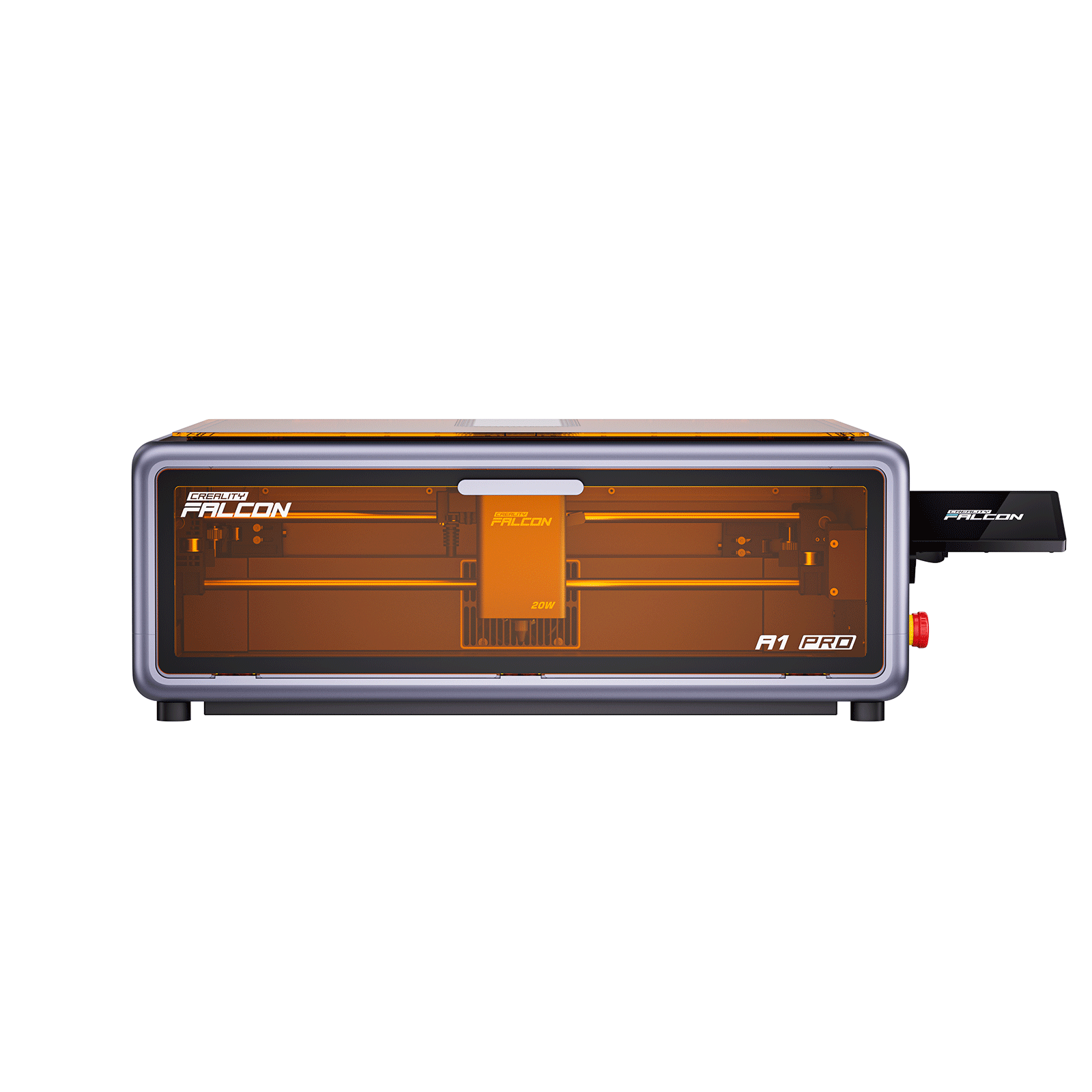
Les lasers diode haute puissance comme le Creality Falcon A1 Pro se comportent différemment des machines diode de 5 W.
Un réglage qui découpe proprement du contreplaqué sur une machine puissante peut seulement le brûler sur un laser de faible puissance.
- Cuir : réagit rapidement ; utilisez la puissance minimale efficace pour éviter des bords carbonisés et odorants.
- Acrylique : fonctionne mieux à haute vitesse (80 mm/s+) pour éviter la refusion et obtenir une finition lisse.
Enregistrez ces paramètres « gagnants » dans votre bibliothèque pour garantir une profondeur constante lors de cadeaux personnalisés ou de pièces en marqueterie.
Bonnes pratiques pour la série Creality Falcon
La gamme Creality Falcon bénéficie d’un portique rigide et d’un système de mouvement précis.
- Bois dur : essayez un bloc raster à 60 % de puissance / 100 mm/s.
- Contreplaqué (1/4") : essayez une découpe vectorielle à 70 % de puissance / 15 mm/s.
- Acrylique (5 mm) : essayez une passe plus douce à 40 % de puissance / 70 mm/s.
Conservez un dossier dédié aux modèles Falcon pour accélérer votre flux de travail à chaque nouveau matériau.
Résolution des problèmes courants
|
Problème |
Cause potentielle |
Solution |
|
Découpes décalées |
Courroies ou portique desserrés |
Resserrer le matériel et recalibrer l’origine |
|
Carbonisation excessive |
Faible assistance d’air ou puissance trop élevée |
Nettoyer la lentille, augmenter l’air ou la vitesse |
|
Passes incomplètes |
Mauvaise mise au point ou miroirs sales |
Vérifier la hauteur focale et nettoyer les optiques |
|
Lacunes dans la géométrie |
Nœuds parasites dans le fichier |
Utiliser l’aperçu LightBurn pour repérer les vecteurs superposés |
Consigner vos étapes de dépannage en parallèle de vos tests de matériaux évite de répéter les erreurs et garantit que chaque projet laser progresse avec assurance.
Recent News

Les 9 Meilleurs Graveurs Laser 40W : Diode vs CO2 vs Fibre
Découvrez les 9 meilleurs graveurs laser 40W et comparez les modèles à diode, CO2 et fibre. Trouvez le...

Les 4 meilleures découpeuses laser de bureau pour un usage intérieur
Découvrez les 4 meilleurs découpeurs laser de bureau pour une utilisation en intérieur. Comparez les designs fermés, les...
![Best 5 20W Laser Cutters of 2026 [Latest Update]](http://eu.crealityfalcon.com/cdn/shop/articles/202603_1416_640_pc_621e2a57-0581-4fc0-b8c9-eadc68e4d9f9.jpg?v=1775036957&width=720)
Top 5 des découpeuses laser 20W en 2026 [Dernière mise à jour]
Découvrez les meilleures découpeuses laser 20W de 2026. Comparez les principaux modèles à diode, leurs fonctionnalités, leurs prix...


